

Erfahre, wie du in den Event-Informationen die wichtigsten Konfigurationen für dein Event – von Titel und Standort bis zu Bildern und Online-Optionen – korrekt einrichtest.
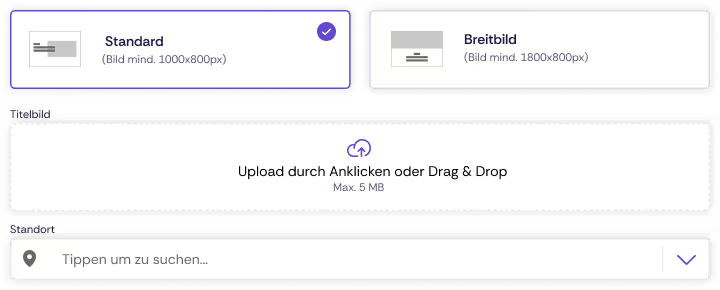
In den Event-Informationen legst du alle übergeordneten Konfigurationen für dein Event fest. Dazu gehören unter anderem Titel, Standort, Layout und Bilder. Diese Informationen bestimmen, wie dein Event auf der Event-Website, in E-Tickets und Buchungsbestätigungen angezeigt wird.
Der Titel deines Events wird an mehreren Stellen angezeigt:
💡Tipp: Wähle einen prägnanten Titel, der sofort den Inhalt und die Zielgruppe des Events vermittelt.
Du kannst zwischen zwei Layouts für die Event-Website wählen:
Das Layout beeinflusst, wie Inhalte und Bilder auf der Event-Website dargestellt werden.
Das Titelbild wird als Hauptbild auf der Event-Website angezeigt.
Empfohlenes Format:
👉 Hinweis: Mehr Informationen zu Bildformaten und Optimierung findest du im Artikel zu Bildern.
Im Feld Standort kannst du:
Bei Online-Events ist kein Standort erforderlich.
💡Tipp: Oniva erlaubt es, Standorte flexibel auf verschiedenen Ebenen einzugeben, zum Beispiel in den Event-Informationen, in einzelnen Buchungsoptionen und für spezifische Daten. Beispiel: Ein VIP-Apéro findet an einem anderen Ort statt als der Hauptteil des Events.
Best Practice: Wenn alle Eventoptionen am gleichen Ort stattfinden, reicht es, den Standort einmal in den Event-Informationen einzutragen.
Hier kannst du Organisationen auswählen, die als Veranstalter:innen auf der Event-Website angezeigt werden.
Ansprechpersonen sind die Personen, die auf der Event-Website für Gäste als Kontaktpersonen aufgeführt werden.
💡Tipp: Ansprechpersonen erhalten nicht automatisch Admin-Rechte. Wer das Event bearbeiten möchte, muss als Admin in den Event-Einstellungen hinterlegt werden. Weitere Infos: siehe Artikel zu Konto-Rollen und Berechtigungen.
Mit Kategorien kannst du dein Event intern zuordnen und filtern.
Die Beschreibung deines Events wird auf der Event-Website und in der Kalenderdatei angezeigt.
💡Tipp: Halte die Beschreibung klar, ansprechend und informativ, damit Gäste sofort wissen, worum es geht.
Markiere ein Event als virtuell, um:
💡Tipp: Du kannst ein Event entweder vollständig als online markieren oder nur einzelne Buchungsoptionen als online definieren. Wenn das Event komplett virtuell ist, aktiviere die Option „Online Event“ in den Event-Informationen. Bei hybriden Events oder wenn nur bestimmte Sessions online stattfinden, kannst du stattdessen gezielt einzelne Buchungsoptionen als online markieren. So lassen sich Präsenz- und Online-Teilnahmen flexibel kombinieren. Mehr Informationen findest du im Artikel zu virtuellen Events.
Mit zusätzlichen Inhalten kannst du weitere Elemente auf der Event-Website platzieren:
💡Tipp: Nutze zusätzliche Inhalte, um Gäste optimal zu informieren und Eventdetails hervorzuheben.
Entdecke spannende Artikel rund um die Umsetzung von unvergesslichen Events.


