Die Sicherheitseinstellungen deines Browsers lassen keine Cookies von Drittanbietern zu. Bitte passe die Sicherheitseinstellungen deines Browsers an oder versuche einen anderen Browser, um diesen Inhalt zu sehen.
Durch Klicken auf "Erlauben" stimmst du der Speicherung von Cookies auf deinem Gerät zu, um die Seitennavigation zu verbessern, die Nutzung der Website zu analysieren und unsere Marketingbemühungen zu unterstützen. Weitere Informationen findest du in unseren Cookie Richtlinien.
Die Mandanten-Einstellungen in Oniva ermöglichen Admins mit entsprechender Berechtigung, das Organisations-Konto zentral zu verwalten. Hier können sowohl technische Konfigurationen wie Mailserver oder API-Anbindungen als auch organisationweite Standards wie Logo, Branding, Formularvorlagen oder Benachrichtigungen festgelegt werden. Workspaces, Kampagnengruppen, Organisationen, Kategorien, Standorte und Medien können zentral verwaltet und an alle untergeordneten Bereiche vererbt werden – individuelle Anpassungen bleiben dabei weiterhin möglich.
Mandanten-Einstellungen und Workspaces
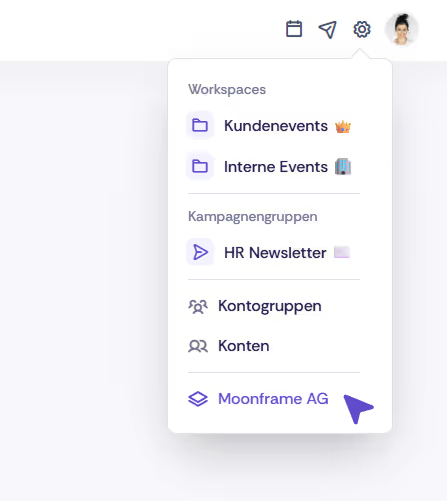
Über die Mandanten-Einstellungen können Admins mit entsprechender Berechtigung das Organisations-Konto in Oniva bearbeiten. Für alle Lizenzstufen – außer der Enterprise-Lizenz mit eigener Instanz – stellen die Mandanten-Einstellungen die höchste Konfigurationsebene dar und sollten nur ausgewählten Admins zugewiesen werden.
Auf Mandantenebene können sowohl technische Einstellungen wie ein eigener Mailserver oder API-Anbindungen vorgenommen werden, als auch organisationweite Standards definiert werden, z.B. Logo, Branding, Datenschutzerklärung oder Formulare.
Arbeiten mehrere Teams mit Oniva und verfügt jedes Team über einen eigenen Workspace, können über die Mandanten-Einstellungen zentrale Elemente wie Branding, bestimmte Medien oder Kategorien festgelegt werden. Diese Elemente werden an alle Workspaces vererbt, können dort aber individuell überschrieben werden. Bereits angepasste Workspaces bleiben dabei von Änderungen auf Plattformebene unberührt.
Einstellungen
Mandanten-Dashboard
Das Mandanten-Dashboard verschafft Mandanten-Admins eine umfassende Übersicht über alle Aktivitäten in der Anwendung und ermöglicht, die aktuelle Lizenzauslastungauf einen Blick zu erkennen.
Workspaces
Hier können technisch sensible Grundeinstellungen wie Workspace-Schlüssel, individuelle Domains und Zugriffsrechte pro Workspacedefiniert werden – nur Mandanten-Admins haben hierfür die Berechtigung. Weniger kritische Konfigurationen, wie Standardeinstellungen oder Branding, können von den Workspace-Admins direkt innerhalb ihres Workspaces verwaltet werden. Zusätzlich können hier neue Workspaces erstellt werden, sofern die Lizenzstufe dies erlaubt.
Kampagnengruppen
Wenn die Lizenz deiner Organisation event-unabhängige Kampagnengruppen unterstützt, können diese hier erstellt werden. Die meisten Einstellungen werden dabei direkt von den Kampagnen-Admins auf der Kampagnengruppe selbst festgelegt. Kontaktiere das Oniva Support-Team, solltest deine Organisation sich für Kampagnengruppen interessieren.
Organisationen
Im Bereich Organisationen können relevante Organisationen erfasst werden. Diese lassen sich:
In den Event-Informationen hinterlegen. In den Event-Informationen hinterlegte Organisationen werden auf der Event-Website angezeigt und können von Gästen kontaktiert werden.
Organisationen können auch auf Workspaceangelegt werden.
Kategorien
Anhand von übergeordneten Kategorien können Events unabhängig vom Workspace kategorisiert und in der übergeordneten Event-Bibliothek angezeigt werden. Diese Kategorien stehen in den Events in Bibliotheken zur Navigation und Filterung zur Verfügung.
Standorte
Im Bereich Standorte können allgemeine Standorte hinterlegt werden. Falls du mehrere Standorte einpflegen möchtest, kannst du dies über die Importfunktion tun. So wird die Eventkonfiguration erleichtert und die Datenqualität gesichert.
Medien
Hier kannst du allgemeine Bilder und andere Medien speichern, wie beispielsweise Logos, Anhänge und Stimmungsbilder. Dadurch wird die Erstellung von Events mit standardisierten Bilddateien vereinfacht.
Benachrichtigungen
Hier können Benachrichtigungen eingerichtet werden, die automatisch bei Event-Buchungen, Stornierungen und weiteren Auslösern versendet werden. Sie können sowohl auf Workspace- als auch auf Event-Ebene individuell angepasst werden. Siehe Artikel zu den Benachrichtigungen.
Über API-Clients können Zugänge für die Nutzung der Oniva REST API für beispielsweise CRM-Anbindungen erstellt werden. Im API-Client werden der Berechtigungsumfang definiert und die erforderlichen Zugangsdaten generiert.
Webhooks
Mit Webhooks können nach bestimmten Aktionen, z. B. bei einer erstellten Buchung oder einem erfassten Check-in, automatisch Datenpakete an angebundene Umsysteme gesendet werden. Webhooks mit Oniva
E-Mail Absenderadressen
Hier können E-Mail-Absenderadressen für den Versand von E-Mails wie Event-Einladungen und Newslettern in Oniva festgelegt werden. Die Adresse muss für den Versand über den in den Einstellungen hinterlegten E-Mail-Server freigegeben sein, was in der Regel durch mindestens einen SPF-Eintrag der entsprechenden Domain erfolgt. Siehe How To: Eigene E-Mail-Absenderadresse für Events hinterlegen
App-Verbindungen
Unter App-Verbindungen können vollständig und nativ integrierte Apps direkt mit Oniva verbunden werden. Für diese Verbindungen ist kein Entwicklungsaufwand erforderlich. Aktuell steht folgende App-Verbindung zur Verfügung:
Die Export-Logs bieten eine historische Übersicht über sämtliche Exportvorgänge auf der Plattform. Sie zeigen, wer welche Daten exportiert hat, und ermöglichen es, mögliche Datenabflüsse nachzuvollziehen.
Versandprotokoll
Im Versandprotokoll werden alle verarbeiteten E-Mails und SMS aus sämtlichen Events und Kampagnen angezeigt. Die Einträge können nach erfolgreichen und fehlgeschlagenen Versänden gefiltert werden. Bei einem fehlgeschlagenen Versand wird zudem der Grund für den Fehler angezeigt. Ist der Versand an ein:e Empfänger:in fehlgeschlagen, wird die betreffende Adresse vorübergehend für weitere Versände blockiert. Auch E-Mail-Absenderadressen können vorübergehend blockiert werden, wenn sie noch nicht vollständig freigeschaltet sind und beim Versand Fehler verursachen. Dadurch wird die eigene Sender-Reputation geschützt. Sobald die Ursache behoben wurde, kann der Oniva-Support kontaktiert werden, um die vorübergehende Blockierung vorzeitig aufheben zu lassen. Je nach Grund für die Blockierung hebt sich diese nach einer Weile auch von selbst auf.
Kontotypen
Über Kontotypen lassen sich unterschiedliche Profiltypen erstellen, zum Beispiel für Mitarbeitende oder Mitglieder. Es können beliebig viele verschiedene Kontotypen angelegt werden. Wenn Single Sign-On (SSO) auf der Lizenz aktiviert ist, kann das Login für den Kontotyp mit SSO Konfiguriert werden, siehe Single-Sign-On (SSO) einrichten.
Einstellungen
Über die Einstellungen können einerseits Standart-Einstellungen sowie technische Konfigurationen für den Mandant hinterlegt werden.
Branding: Hier können individuelle Branding-Einstellungen für den Mandanten vorgenommen werden, darunter Logo, Farben und Schriftart für alle Events.
E-Mail Template: Hier wird das Layout aller Event-Benachrichtigungen, z.B. Buchungsbestätigungen, festgelegt.
E-Mail-Adressen: Definiert den Standard-Absender für alle E-Mails der Plattform.Neue Absenderadressen müssen vom Mandants-Admin auf den Mandants-Einstellungen erfasst werden.
Sprachen: Legt verfügbaren Sprachen auf diesem Mandanten fest. Benutzende können Events und Kampagnengruppen in den definierten Sprachen anlegen.
Konto-Registrierung: Erlaubt es Benutzenden im Portal, ein Konto anzufragen. Dieses muss zuerst von einem Admin aktiviert werden. Siehe Konten bearbeiten
Single Sign-On (SSO) (sofern aktiviert): Hier kannst du die Konfiguration für das SSO hinterlegen. Unterstützt werden die Protokolle OpenID Connect (OIDC) und SAML 2.0.
Künstliche Intelligenz: Aktiviert alle Funktionen mit künstlicher Intelligenz. Beachte, dass Informationen, die im Prompt eingegeben werden, an die hinterlegte KI übermittelt werden. Gastdaten werden dabei jedoch nicht weitergegeben. Standardmäßig ist Anthropic Claude Sonnet als KI hinterlegt. Siehe How To: Event Texte mit künstlicher Intelligenz (KI)
Fallback-Formulare: Fallback-Formulare kommen bei Events zum Einsatz, für die ein Formular erforderlich ist, aber kein Standardformular definiert wurde.
Download
War dieser Artikel hilfreich?
Vielen Dank! Dein Feedback wurde erfasst.
Huch! Beim Absenden des Formulars ist etwas schief gelaufen.
Häufig gestellte Fragen
Alles, was du zu diesem Thema wissen musst.
Was kann in den Mandanten-Einstellungen konfiguriert werden?
Die Mandanten-Einstellungen sind die höchste Konfigurationsebene in Oniva. Sie umfassen technische Einstellungen wie eigene Mailserver oder API-Integrationen sowie organisationsweite Standards wie Branding, Logo, Datenschutzrichtlinie und Formularvorlagen. Auf Mandantenebene definierte Einstellungen werden von allen Workspaces geerbt, können aber individuell überschrieben werden.
Hilfreiche Informationen für Event-Verantwortliche
Entdecke spannende Artikel rund um die Umsetzung von unvergesslichen Events.
Wenn du die gewünschten Informationen nicht finden konntest, hilft dir unser Support-Team gerne weiter. Erstelle ein Ticket und wir melden uns so schnell wie möglich bei dir.
Supportzeiten Montag bis Freitag, 08:00 Uhr bis 17:00 Uhr (ausgenommen gesetzliche Feiertage der Stadt Zürich)
Die Sicherheitseinstellungen deines Browsers lassen keine Cookies von Drittanbietern zu. Bitte passe die Sicherheitseinstellungen deines Browsers an oder versuche einen anderen Browser, um diesen Inhalt zu sehen.
Cookies von Drittanbietern erforderlich
Die Sicherheitseinstellungen deines Browsers lassen keine Cookies von Drittanbietern zu. Bitte passe die Sicherheitseinstellungen deines Browsers an oder versuche einen anderen Browser, um diesen Inhalt zu sehen.