
Oniva reçoit la distinction Top Rated d'OMR Reviews

Anna Fredholm
October 2, 2026
•
3
min


Découvre comment configurer correctement les principales informations de ton événement – du titre et du lieu aux images et aux options en ligne.
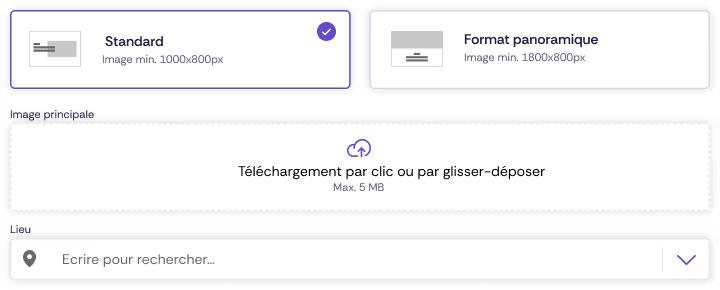
Dans les informations sur l’événement, tu définis toutes les configurations principales pour ton événement. Cela inclut, entre autres, le titre, le lieu, la mise en page et les images. Ces informations déterminent comment ton événement apparaît sur la plateforme événementielle, dans les billets électroniques et dans les confirmations de réservation.
Le titre de ton événement apparaît à plusieurs endroits :
💡 Astuce : Choisis un titre concis qui communique immédiatement le contenu et le public cible de ton événement.
Tu peux choisir entre deux mises en page pour le site web d'événements :
La mise en page influence la manière dont le contenu et les images sont affichés sur le site.
L’image principale est affichée en tête de l’événement sur le site web d'événements.
Format recommandé :
👉 Remarque : Pour plus d’informations sur les formats d’images et l’optimisation, consulte l’article sur les images.
Dans le champ Lieu, tu peux :
Pour les événements en ligne, aucun lieu n’est requis.
💡Tipp: Oniva te permet de définir les lieux de manière flexible à différents niveaux, par exemple dans les informations sur l’événement, pour certaines options de réservation ou pour des sessions spécifiques. Par exemple, un apéritif VIP peut avoir lieu dans un autre endroit que le reste de l’événement.
Bonne pratique : Si toutes les options de l’événement se déroulent au même endroit, il suffit de saisir le lieu une seule fois dans les informations sur l’événement.
Ici, tu peux sélectionner les organisations qui apparaîtront comme organisateur·trice·s sur le site web d'événements.
Les personnes de contact sont affichées sur le site comme points de contact pour les invité·e·s.
💡Astuce : Les personnes de contact ne reçoivent pas automatiquement les droits d’admin. Toute personne souhaitant modifier l’événement doit être ajoutée comme admin dans les paramètres de l’événement. Pour plus d’informations, consulte l’article sur les rôles et autorisations des comptes.
Les catégories te permettent d’organiser et de filtrer ton événement en interne.
La description de ton événement apparaît sur le site web d'événements et dans le fichier de calendrier.
💡 Astuce : Garde la description claire, attrayante et informative pour que les invité·e·s comprennent immédiatement de quoi il s’agit.
Marque un événement comme virtuel pour :
💡 Astuce : Tu peux marquer un événement comme entièrement en ligne ou seulement certaines options de réservation. Si l’événement est entièrement virtuel, active l’option « Événement en ligne » dans les informations sur l’événement. Pour les événements hybrides ou si seules certaines sessions sont en ligne, tu peux marquer uniquement certaines options de réservation comme en ligne. Cela permet de combiner facilement participation en présentiel et en ligne. Pour plus d’informations, consulte l’article sur les événements virtuels.
Avec le contenu supplémentaire, tu peux ajouter des éléments supplémentaires sur le site web d'événements, tels que :
💡 Astuce : Utilise le contenu supplémentaire pour informer au mieux les invité·e·s et mettre en valeur les détails de l’événement.
Oui. Dans le champ « Lieu » sous Informations sur l'événement, tu peux soit sélectionner un lieu prédéfini dans la liste, soit rechercher un nouveau lieu via Google Maps. Aucune indication de lieu n'est requise pour les événements en ligne. Les données de lieu sont également utilisées pour le fichier calendrier.
Le titre de l'événement apparaît sur le site web de l'événement, dans le fichier calendrier de la confirmation de réservation, sur le billet électronique ainsi que dans les notifications telles que les confirmations de réservation. Choisis un titre concis qui communique clairement le contenu et le groupe cible de l'événement.
Découvre des articles captivants sur la réalisation d'événements inoubliables.