
Oniva reçoit la distinction Top Rated d'OMR Reviews

Anna Fredholm
October 2, 2026
•
3
min


Cet article explique comment gérer les réservations sur Oniva, y compris les différents statuts de réservation et de paiement, ainsi que les étapes pour créer, annuler et exporter des réservations pour des événements.

Dans la section réservations, tous les processus de réservation liés à un événement sont affichés de manière claire. Chaque réservation est identifiée par un numéro unique et dispose d’un statut spécifique reflétant son état actuel. Les réservations sont associées à un contact individuel, et il peut arriver qu’un même contact effectue plusieurs réservations pour différents événements ou plusieurs pour un seul événement.
Sur Oniva, il existe des réservations confirmées et non confirmées. Lorsqu'un contact démarre une réservation, une réservation avec le statut "réservé" est automatiquement créée. Lorsque le contact termine la réservation, elle est marquée comme "confirmée" et l'invité·e reçoit une confirmation de réservation. Si le contact ne termine pas ou annule la réservation, celle-ci reçoit un statut non confirmé comme "annulée" ou "expirée". Les réservations non confirmées sont tout de même affichées sous "Réservations" pour mieux suivre l'activité des contacts.
Voici tous les statuts de réservation :
Les réservations avec paiement ont également un statut de paiement en plus du statut de réservation. Lorsqu'une réservation est créée par l'administrateur·trice, aucun paiement direct n'est effectué. Dans ce cas, la réservation reçoit le statut de paiement "ouvert" et le statut de réservation "confirmée". Voici les statuts de paiement possibles :
Chaque option de réservation a son propre statut en plus du statut général de la réservation. Par exemple, la réservation peut être confirmée et valide, tandis qu'une option individuelle est sur liste d'attente. Le statut de chaque option est affiché directement avec celle-ci, tandis que le statut général de la réservation est affiché en haut, à côté du numéro de réservation.

Oniva propose deux tableaux distincts :

Les réservations peuvent être créées et annulées soit par les contacts eux-mêmes, soit par l'administrateur·trice.
S'il y a des options de réservation payantes, le statut de paiement reste "ouvert" après la confirmation de la réservation par un·e administrateur·trice, même si la réservation est confirmée. L'administrateur·trice peut ensuite envoyer une demande de paiement ou ajuster le statut de paiement lui-même. Pour en savoir plus sur le statut des paiements, consulter l'article correspondant.
Tu peux annuler une réservation en l'ouvrant via Contacts ou Réservations. Sous la réservation, tu trouveras un bouton pour annuler la réservation. Si tu souhaites seulement annuler une option d'une réservation (réservation partielle), tu peux le faire via le lien sous l'option "Annuler l'élément". Tu peux également ajouter un élément à une réservation existante. En utilisant la croix en haut à droite dans la réservation, la réservation entière peut être supprimée. Elle disparaît alors complètement et il n'est plus possible de savoir quand et par qui elle a été créée.
💡Astuce : Nous faisons la distinction entre annulations, suppressions et désinscriptions. Les annulations concernent les réservations déjà confirmées qui sont annulées. Les suppressions impliquent la suppression de l'ensemble de l'enregistrement, qui n'est plus visible ensuite. Les désinscriptions concernent les contacts qui ont refusé une invitation, c'est-à-dire qui n'ont jamais accepté dès le départ.
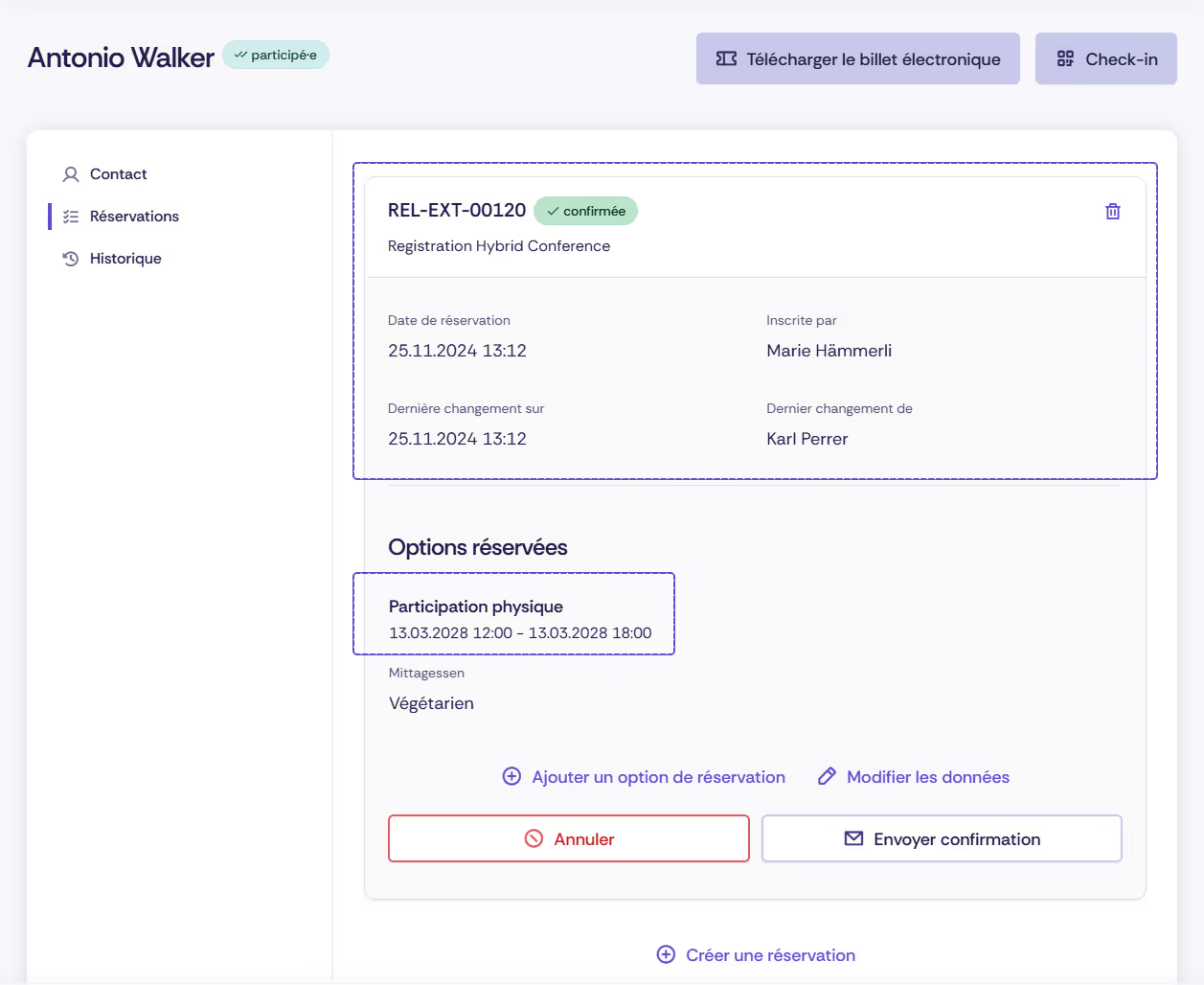
Le graphique ci-dessous montre un contact avec une réservation existante. Dans cette réservation, l’option de réservation "Participation physique" a été sélectionnée. En utilisant la navigation à gauche, tu peux accéder aux données du contact et modifier les informations issues du formulaire d’inscription. Les requêtes supplémentaires associées à une option de réservation – comme ici le choix du déjeuner – se trouvent sous la réservation ainsi que directement dans l’option de réservation concernée.
Les réservations peuvent être exportées en tant que liste via Télécharger. La liste sera exportée avec les filtres actuellement appliqués. Pour exporter également toutes les réservations annulées et expirées, tu peux choisir le filtre "Tous". Avec "Confirmées", seules les réservations valides seront téléchargées. Si tu souhaites exporter uniquement les réservations d'une option de réservation, tu peux sélectionner l'option de réservation souhaitée dans les options de filtre.
Dans la section Réservations de ton événement, tu peux définir les filtres souhaités (p. ex. « Inscrit ») et exporter les données sous forme de fichier Excel via la fonction de téléchargement. Ce fichier contient toutes les informations sur les participant·e·s et les options réservées.
Selon ce que tu souhaites analyser, tu peux également télécharger les contacts ou les options réservées.
Les statuts les plus importants sont : Confirmé (réservation effectuée avec succès), Réservé (réservation commencée mais pas encore finalisée), Annulé (l'invité·e a interrompu le processus de réservation), Expiré (la réservation n'a pas été finalisée dans les 15 minutes), Annulé (annulé par l'invité·e ou l'administrateur·trice) et Demandé (approbation en attente lorsque le processus de demande de réservation est activé).
Découvre des articles captivants sur la réalisation d'événements inoubliables.