
Organiser la fête de Noël en entreprise : le guide étape par étape

Marc Blindenbacher
27.10.2026
•
8
min


Les modèles de formulaire te permettent de définir une fois des formulaires d'inscription standardisés et de les réutiliser pour autant d'événements que tu le souhaites. Cela te fait gagner du temps, garantit des noms de champs uniformes et facilite considérablement l'analyse et l'export des données.
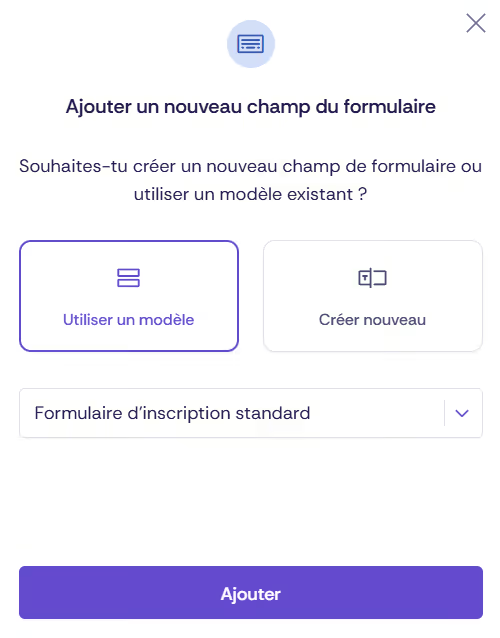
Un modèle de formulaire est un formulaire d'inscription préconfiguré, enregistré au niveau de l'espace de travail et qui peut être directement repris lors de la création de nouveaux événements. Au lieu de recréer les mêmes champs pour chaque événement, tu sélectionnes simplement le modèle approprié – et tu peux ensuite l'adapter selon tes besoins.
💡Quand un modèle de formulaire est-il particulièrement utile ?
Si tu organises régulièrement des événements similaires (p. ex. des événements client·e·s, des formations internes, des conférences annuelles) et que tu as toujours besoin des mêmes informations sur les invité·e·s, l'effort initial pour créer un modèle en vaut la peine. Important : des noms de champs uniformes (identifiants) facilitent grandement l'analyse ultérieure et l'export CRM.
Les modèles de formulaire sont gérés au niveau de l'espace de travail. Tu as besoin des droits d'admin de l'espace de travail ou d'un rôle supérieur.
Commence par donner un nom clair et descriptif au modèle afin de le retrouver facilement lors de la configuration d'un événement (p. ex. « Événement client·e standard » ou « Formation interne »). Ajoute ensuite les champs souhaités. La structure correspond au formulaire d'inscription habituel.
Tu peux également créer des modèles de formulaire pour des sous-sections, par exemple « Adresse de facturation », « Formulaire de contact », « Régime alimentaire », « Données CRM ». Tu peux ensuite les combiner dans des événements en utilisant plusieurs modèles pour un seul formulaire d'inscription (d'abord « Formulaire de contact », puis « Adresse de facturation »). Tu peux également décider où ton formulaire peut être utilisé (comme formulaire d'inscription, comme formulaire pour les accompagnant·e·s ou comme requête supplémentaire).
💡 Conseil : utilise des champs de sélection plutôt que du texte libre
Dans la mesure du possible, utilise des champs de sélection plutôt que des champs de texte libre. Cela garantit que toutes les entrées sont saisies de manière uniforme – et te permet de filtrer et d'analyser les données ultérieurement sans traitement préalable.
⚠️ Choisir les identifiants avec soin
L'identifiant d'un champ détermine comment les données sont reconnues lors de l'export et de la synchronisation CRM. Utilise des identifiants cohérents et explicites (p. ex.menu_choiceplutôt quechamp_1). Une fois défini et utilisé dans des événements, un identifiant ne devrait plus être modifié.
Lors de la configuration ou de la modification d'un événement, tu peux reprendre un modèle de formulaire existant :
ℹ️ Le modèle et l'événement sont indépendants une fois le modèle chargé
Les modifications apportées à un modèle de formulaire ne s'appliquent pas rétroactivement aux événements qui ont déjà repris ce modèle. Chaque événement gère son formulaire d'inscription de manière indépendante.
Tu peux modifier les modèles existants à tout moment via Paramètres → Espace de travail → Modèles de formulaire. Ouvre le modèle souhaité et ajuste les champs, leur ordre ou les paramètres de champs obligatoires. La suppression d'un modèle de formulaire n'a aucune incidence sur les événements qui l'ont déjà utilisé – leurs formulaires restent inchangés. Le modèle ne sera simplement plus disponible pour les nouveaux événements.
Découvre des articles captivants sur la réalisation d'événements inoubliables.