
Le marché MICE allemand 2025 : un nouveau record de participants

Marc Blindenbacher
July 29, 2026
•
7
min


Tu peux accéder à la gestion des comptes via le menu « Compte » dans l'admin d'Oniva. Si le menu n'est pas affiché, tu n'as pas les droits nécessaires pour gérer les comptes.

En tant qu’admin disposant des droits de gestion des comptes, tu peux gérer de manière autonome les comptes de ta entité dans Oniva. Tu peux modifier, bloquer ou supprimer des comptes existants, ainsi que créer de nouveaux comptes.
Tu trouveras la gestion des comptes dans le menu paramètres de l’admin Oniva (en haut à droite).
Si les comptes ne sont pas affichés, tu ne disposes pas des autorisations nécessaires. Dans ce cas, adresse-toi à ton admin ou à support@oniva.events.
La liste des comptes affiche tous les utilisateurs actuels. Les utilisateur·trice·s disposant de rôles admin sont signalés par une icône en forme de couronne. Les comptes existants peuvent être modifiés via le menu d’actions (···). Les droits admin peuvent également y être modifiés pour chaque compte.
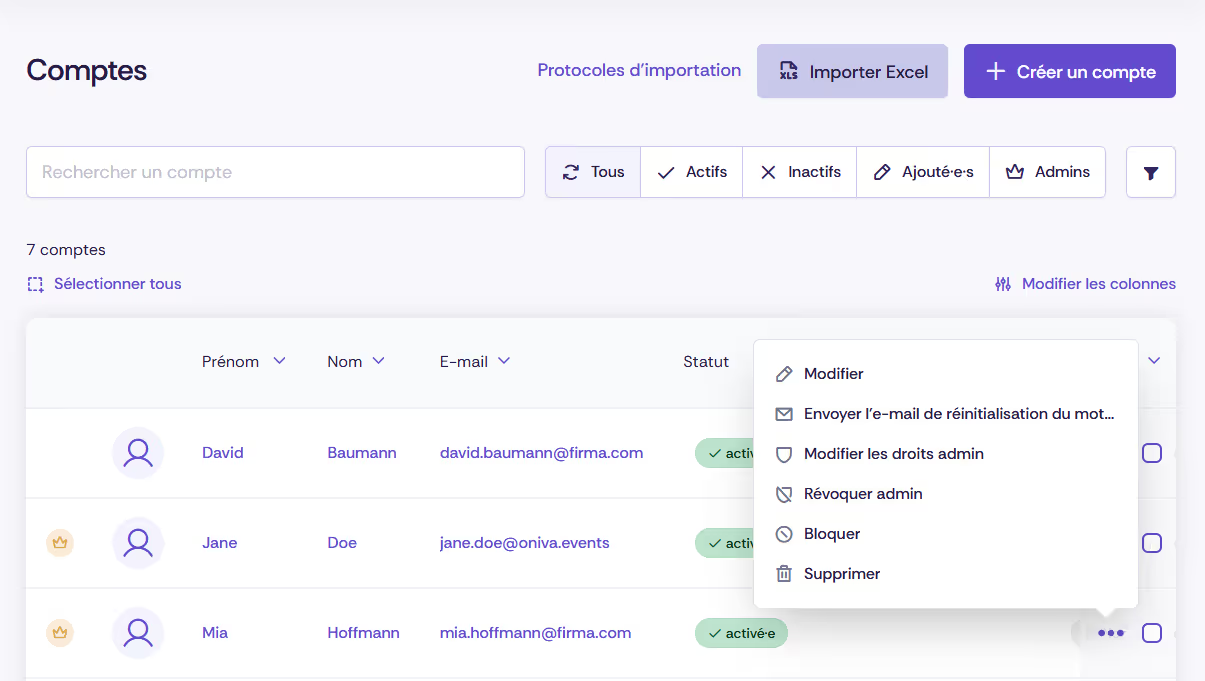
De nouveaux comptes peuvent être créés via le bouton correspondant. Pour les nouveaux comptes, le prénom, le nom et l’adresse e-mail sont obligatoires. Si nécessaire, le compte peut également être directement attribué à un groupe de comptes. Aucune notification n’est envoyée immédiatement après la création initiale.
Les comptes nouvellement créés ont initialement le statut « ajouté ». Cela signifie que le compte n’est pas encore activé et que l’utilisateur ou l’utilisatrice ne peut pas encore se connecter. Ce n’est qu’après l’activation du compte que la connexion au système est possible.
💡 Remarque : Si le compte nouvellement créé est prévu comme compte admin, les droits admin peuvent être attribués avant l’activation. Ainsi, l’utilisateur ou l’utilisatrice peut se connecter directement après l’activation et utiliser les droits admin appropriés.
Une fois le compte créé et les droits souhaités attribués, il peut être activé. Tu peux alors décider :
Dans les deux cas, le mot de passe doit d’abord être réinitialisé.
Dans Oniva, des comptes peuvent également être créés pour la connexion via SSO. Dans ce cas, les utilisateur·trice·s n'ont pas besoin de leur propre mot de passe pour Oniva. L'authentification se fait à la place de manière centralisée via le fournisseur d'identité (IdP) de l'entreprise.
Pour que des comptes SSO puissent être créés, le SSO doit être activé pour la licence Oniva utilisée. Le SSO est déjà inclus dans les licences Premium et Enterprise, et disponible en tant qu'add-on pour tous les autres niveaux de licence. Pour activer le SSO, contacte l'équipe du support Oniva via le formulaire de contact à la fin de cette page.
Pour plus d'informations, consulte l'article Configurer l'authentification unique (SSO).
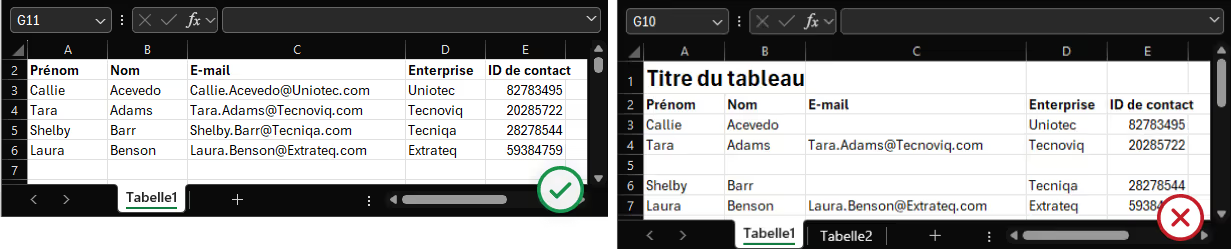
Pour créer un grand nombre de comptes dans Oniva, tu peux importer des comptes à l’aide d’un fichier Excel. Clique sur « Importer Excel » pour démarrer le processus d’importation.
Tout d’abord, sélectionne le type de compte auquel les comptes doivent être attribués. Les types de comptes disponibles peuvent être gérés par l’admin de l'entité. Ensuite, sélectionne le fichier Excel à utiliser pour l’importation. Enfin, confirme le consentement au traitement des données personnelles afin de garantir que les personnes concernées ont accepté l’utilisation prévue de leurs données.
Afin d’associer les données à importer aux champs de données correspondants, tu dois effectuer à l’étape 2 une correspondance entre les données du fichier Excel et les champs de données existants dans Oniva.
Vérifie que l’attribution des champs de données sélectionnés est correcte et termine le processus en cliquant sur le bouton « Importer ».
Pour bloquer un compte, navigue dans la liste des comptes et sélectionne le compte approprié. Clique ensuite sur « Bloquer » ou « Supprimer » dans le menu d'actions (···). Le statut du compte sera affiché dans l'entrée de la liste :
Déblocage manuel :
Pour réactiver un compte bloqué, sélectionne « Débloquer » dans le menu d'actions.
Blocage automatique :
Si Oniva est connecté à une base de données de comptes (par exemple, Active Directory), les comptes inactifs seront automatiquement bloqués lors des importations régulières de données.
Lorsque l’inscription au compte est activée, tu peux demander toi-même un compte Oniva. Dans ce cas, un lien « Créer un compte » apparaît sur la page de connexion à côté du lien « Mot de passe oublié ? ». Tu peux remplir un formulaire avec toutes les informations nécessaires pour le compte.
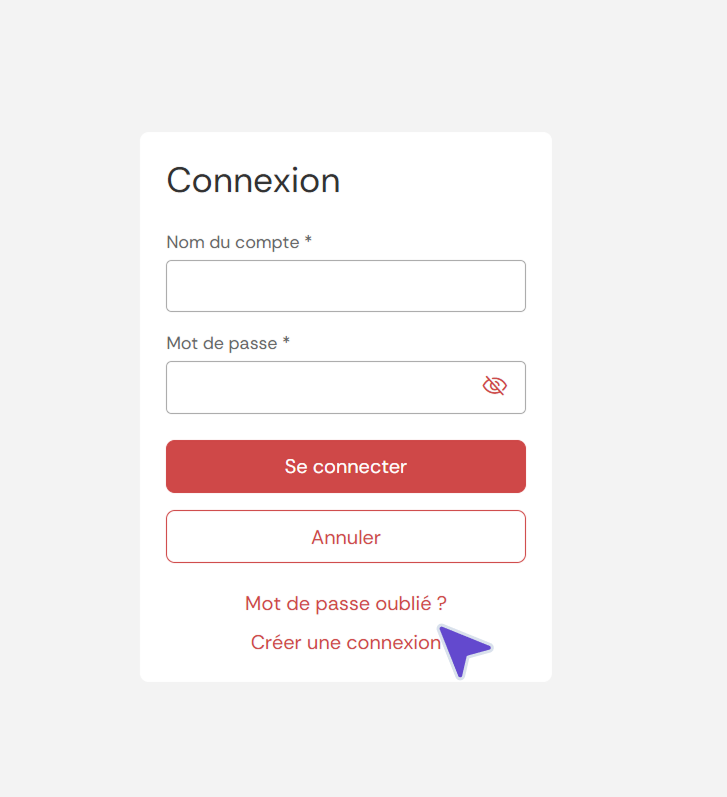
Le compte est ensuite créé en arrière-plan avec le statut inactif, et une notification « Demande de compte en attente de validation » est envoyée à la boîte mail de l’équipe ou aux autres destinataires configurés. L’admin responsable peut confirmer ou refuser le compte depuis l’espace admin. Tu pourras te connecter uniquement après que le compte a été activé par l’admin.
L’inscription au compte peut être activée au niveau de l'entité. Voir paramètres de l'entité.
La désactivation d'un compte empêche la connexion, mais n'annule pas automatiquement les réservations d'événements existantes. Si le compte est supprimé, les éventuelles réservations sont également conservées, mais le lien avec le compte est supprimé.
Découvre des articles captivants sur la réalisation d'événements inoubliables.