
Le marché MICE allemand 2025 : un nouveau record de participants

Marc Blindenbacher
July 29, 2026
•
7
min


La gestion des contacts joue un rôle crucial dans l'organisation des événements. Dans cet article, nous expliquons les principales fonctions de la gestion des contacts dans Oniva, de la création de contacts individuels à l'organisation de groupes de contacts.

La gestion des invité·e·s dans Oniva t’aide à suivre toutes les informations sur les personnes qui participent ou pourraient participer à ton événement. Ainsi, tu as toujours une vue claire sur ta liste d’invité·e·s et la participation à l’événement.
Dans Oniva, tu peux ajouter des contacts de trois manières :
💡 Astuce : Chaque contact reçoit automatiquement un lien personnel vers l’événement, qui lui permet d’y accéder.
Sur Oniva, les contacts et les réservations sont gérés séparément, mais toujours étroitement liés. Les contacts contiennent toutes les informations et données personnelles des personnes qui participent ou pourraient potentiellement participer à ton événement, qu’elles se soient déjà inscrites ou non. Les réservations, en revanche, correspondent aux inscriptions réelles effectuées par les participant·e·s et donnent un aperçu précis des options réservées. Alors que les contacts offrent une vue d’ensemble de toutes les personnes, les réservations fournissent des informations détaillées sur chaque participation. Dans certaines configurations d’événement, un même contact peut avoir plusieurs réservations, par exemple pour différentes sessions ou types de billets.
Dans Oniva, tu peux ajouter des contacts de deux manières : par importation Excel ou en reprenant des comptes existants. Si des comptes existent déjà pour ton public cible (par exemple, pour les salarié·e·s), tu peux les importer directement. Les données enregistrées, comme la langue, le sexe ou le nom d'utilisateur, sont automatiquement reprises. Cela augmente la sécurité, car seules les personnes inscrites ont accès. Consulte l’article sur les événements internes. Les événements peuvent être restreints aux comptes via des groupes d’autorisations.
Si tu souhaites ajouter de nouvelles personnes à ta liste de contacts, tu peux télécharger leurs données par importation Excel. L'ordre ou l'intitulé des colonnes n'a pas d'importance, car tu peux les associer aux champs de données Oniva appropriés lors du processus d'importation.
Directives de format importantes :
Les valeurs divergentes (par exemple, "Féminin" ou "Allemand") seront ignorées.

Si plusieurs groupes d'autorisations existent, il faut sélectionner le groupe approprié lors de l'importation. Lors de l'importation à partir de comptes existants, tu sélectionnes un groupe de compte pour l'importation.

Tu peux choisir ce qu'il faut faire avec les données lors de l'importation :
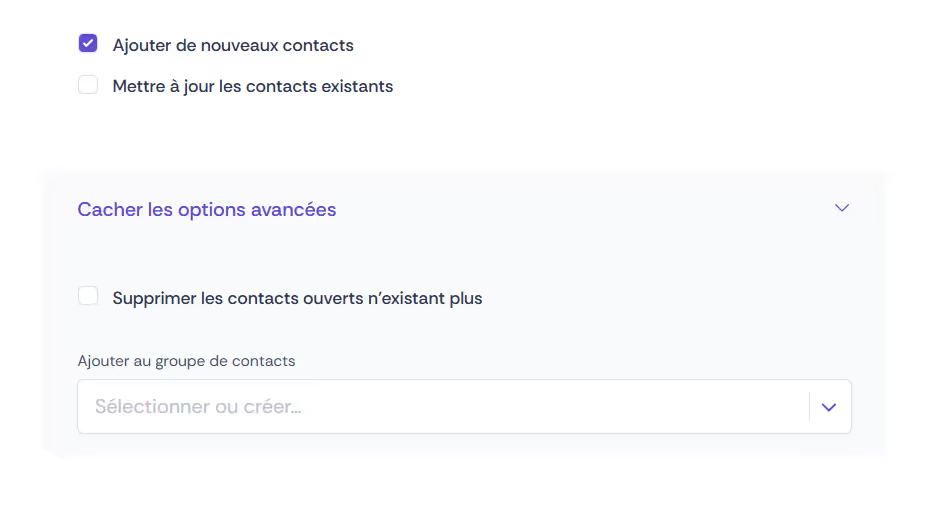
Lors de l'importation, tu peux directement attribuer des contacts à un groupe de contacts. Tu trouveras plus d’informations à ce sujet plus bas dans l’article (section « Groupes de contacts »).
Après avoir sélectionné le fichier, tu dois associer les colonnes Excel aux champs de données Oniva correspondants. Les colonnes non associées ne seront pas importées. Si tu as besoin de champs personnalisés comme le numéro CRM, le responsable de compte ou des mots-clés, crée-les au préalable dans le formulaire d'inscription. Si ces champs doivent être visibles uniquement pour toi et non pour les invité·e·s, active l'option "Cacher pour le contact".
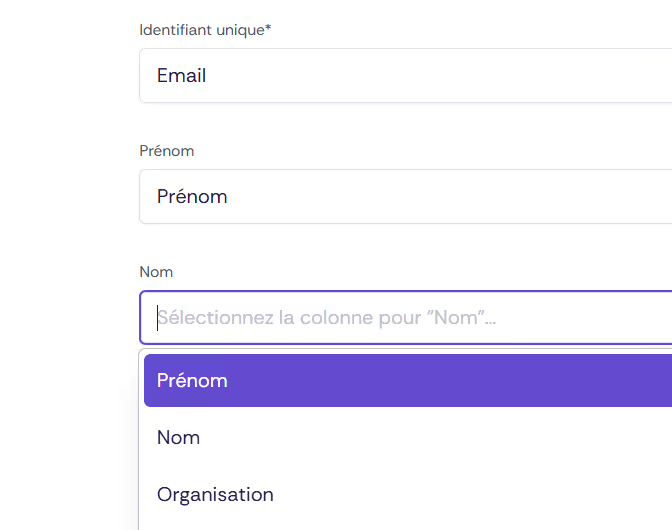
L'identifiant permet de reconnaître un contact de manière unique et détermine si un enregistrement existant doit être mis à jour ou un nouveau doit être créé. Les identifiants appropriés sont l'adresse e-mail, le numéro client·e ou le numéro de salarié·e, car les noms peuvent être répétitifs. Si un contact s'enregistre lui·elle-même sans invitation, le système génère automatiquement un identifiant aléatoire de 16 caractères. Les identifiants peuvent être exportés avec les contacts.
En plus des champs personnalisés, les champs suivants sont disponibles par défaut :
👉 Remarque : seul l'identifiant est un champ obligatoire. Tous les autres champs peuvent rester vides lors de l'importation et être remplis par l'hôte lui-même. Plus les données importées sont nombreuses, moins l'hôte doit en compléter lui-même.
Avant l’importation, tu peux vérifier les données du premier contact. Si tout semble correct, tu peux démarrer l'importation. Une fois terminée, tu trouveras le statut dans le protocole d'importation.

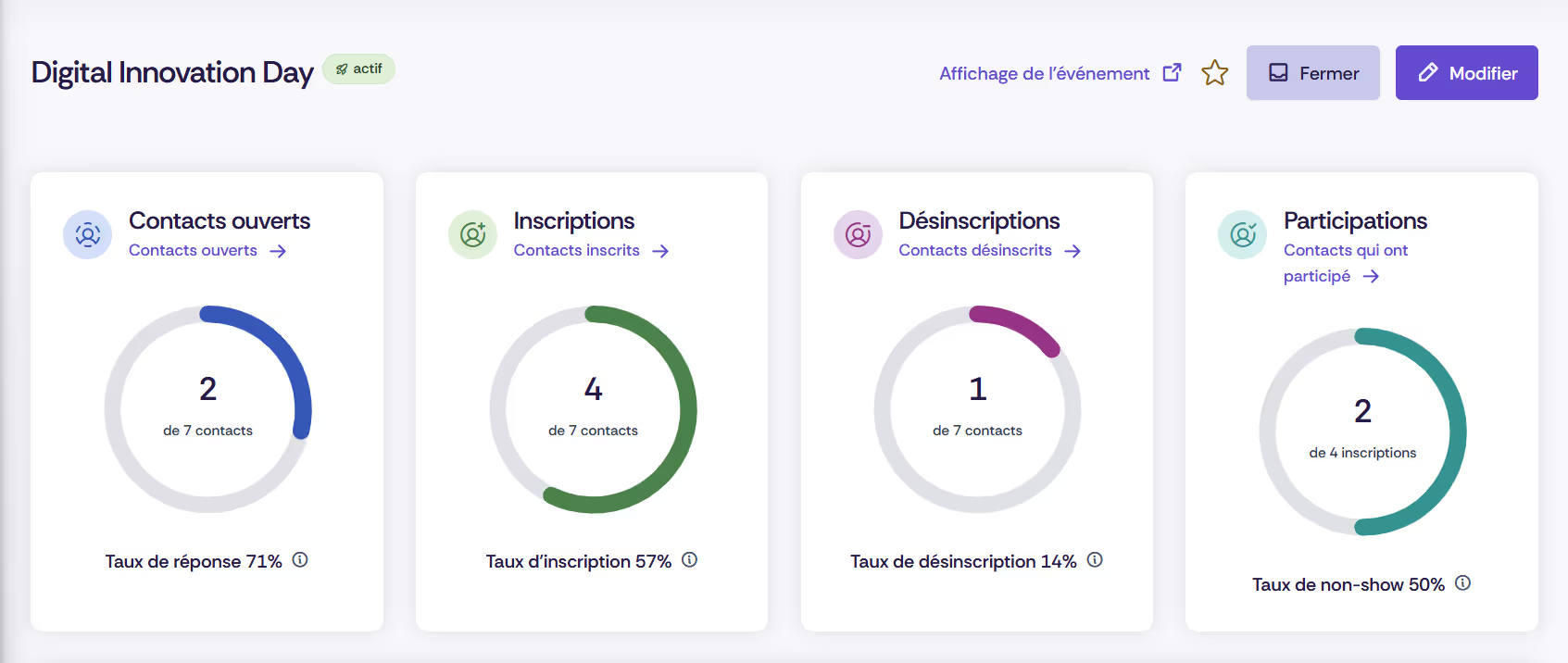
Chaque contact a un statut. Les contacts sont affichés dans le tableau de bord en fonction de leur statut.
Avec les groupes de contacts, tu peux organiser tes contacts en sous-groupes afin de mieux les gérer et de les cibler plus efficacement. Tu peux créer des groupes de contacts directement dans le menu Contacts.
Tu as deux options :
Une fois ta sélection effectuée, tu peux ajouter les contacts au groupe souhaité via la barre en bas de l’écran.

Tu peux également attribuer un groupe de contacts directement lors de l’importation de contacts. Dans les options avancées de l’import, tu peux soit créer un nouveau groupe, soit sélectionner un groupe existant. Si tu souhaites créer un groupe de contacts selon d’autres critères que les filtres disponibles, tu peux aussi le faire via un import. Pour cela, prépare un fichier Excel contenant tous les contacts à ajouter au groupe. Il est important que chaque contact ait un identifiant unique.

Pour ajouter ultérieurement des contacts à un groupe via un import, procède comme suit :

Après l’import, tous les contacts seront automatiquement ajoutés au groupe de contacts. Pour retirer un contact d’un groupe, ouvre le contact et modifie son attribution au groupe. De la même manière, tu peux également ajouter des contacts individuellement à un groupe de contacts.
Pour affiner votre liste de contacts, plusieurs filtres sont disponibles. Vous pouvez combiner plusieurs filtres pour affiner davantage votre sélection.
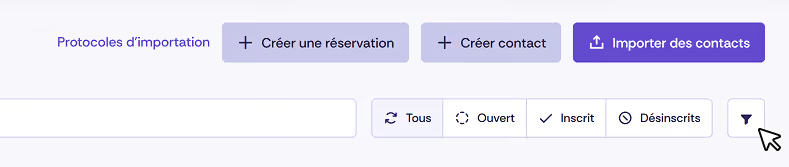
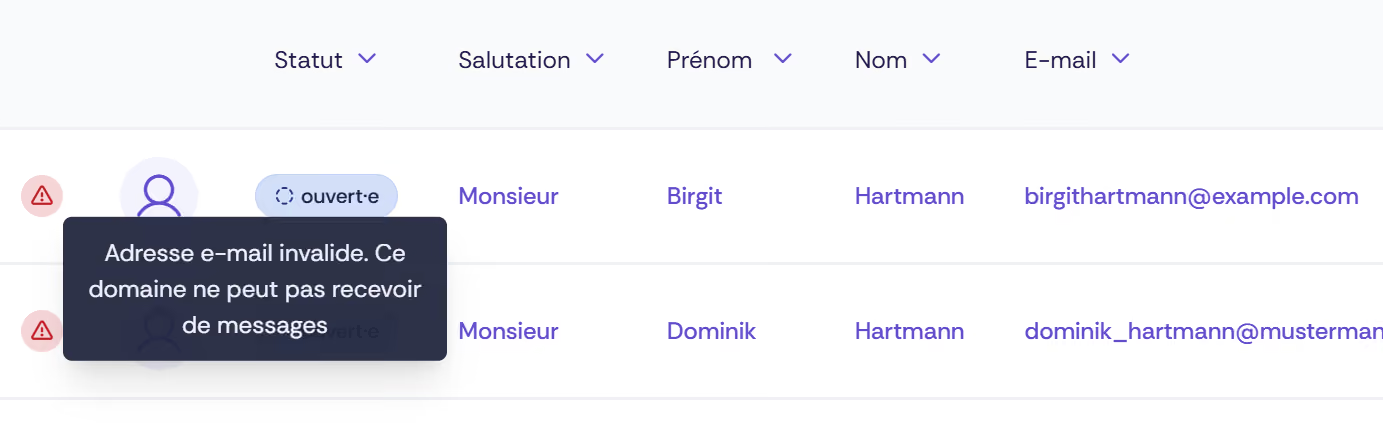
Les contacts invalides peuvent être affichés à l'aide du filtre rapide. La raison de l'erreur s'affiche lorsque tu passes la souris sur le contact concerné.
💡 Remarque : évaluation des erreurs limitée en cas d'utilisation d'un serveur SMTP personnalisé
L'évaluation complète des notifications de rebond — c'est-à-dire les catégories d'erreurs « E-mails non distribuables » et « E-mails temporairement non distribuables » — nécessite l'utilisation d'Azure Communication Services, qui est intégré par défaut dans Oniva. Si un serveur SMTP personnalisé est utilisé à la place, seules les erreurs de la catégorie « Adresse e-mail invalide » peuvent être évaluées.
Un contact est considéré comme erroné si l'adresse enregistrée n'est pas en mesure de recevoir des e-mails. Les causes d'erreur suivantes sont possibles :
Adresse e-mail manquante : Aucune adresse e-mail n'est enregistrée pour ce contact. Sans adresse e-mail, aucune campagne ne peut être distribuée.
Numéro de mobile invalide : Le numéro de mobile enregistré ne correspond pas au format attendu et ne peut donc pas être utilisé pour l'envoi de SMS.
Adresse e-mail invalide
E-mails non distribuables
E-mails temporairement non distribuables
Tentative d'envoi échouée
Le filtre rapide « Doublons » te permet d'afficher les contacts qui apparaissent plusieurs fois dans le système. La suppression des doublons s'effectue manuellement : examine les entrées affichées et supprime les contacts dont tu n'as pas besoin afin de garder ta liste de contacts propre.

⚠️ Attention : La suppression de contacts ne peut pas être annulée.
Si une information apparaît dans plusieurs colonnes, cela signifie que l'enregistrement dans le formulaire d'inscription n'est pas associé au bon identifiant. Le système ne sait pas que l'information e-mail correspond à l'autre e-mail utilisé sur la plateforme. Pour que l'association des données des invité·e·s fonctionne, il est recommandé d'utiliser un identifiant pré-défini par le système lorsque disponible. Par défaut, les identifiants suivants sont définis : title, function, firstname, lastname, organization, phone_mobile, image, job_title, badge_info, email, street, zip, city
Les lignes vides avec le statut "Accédé" apparaissent lorsqu’un·e utilisateur·trice ouvre la page de l’événement et clique sur "S’inscrire", mais annule l’inscription ou ne saisit aucune donnée dans les 15 minutes. Ces entrées n’ont aucun impact et peuvent être supprimées si elles sont indésirables. Cependant, elles peuvent fournir des informations utiles, par exemple, sur le nombre de personnes qui visitent la page sans finaliser leur inscription – les raisons possibles incluent un prix trop élevé, un formulaire d’inscription trop long ou une date d’événement peu adaptée.
i le nombre de contacts ne correspond pas à celui des destinataires d'une campagne, cela peut être dû aux raisons suivantes :
Découvre des articles captivants sur la réalisation d'événements inoubliables.