
Le marché MICE allemand 2025 : un nouveau record de participants

Marc Blindenbacher
July 29, 2026
•
7
min


Avec la fonction Check-In d’Oniva, tu peux suivre facilement la présence de tes invité·e·s. En utilisant cette fonction, tu obtiens un aperçu du nombre de participant·e·s et des « no-shows » sur le tableau de bord de l’événement, et grâce au statut de contact « participé·e », tu peux cibler spécifiquement les invité·e·s enregistré·e·s via des campagnes. Voici trois façons différentes d’enregistrer le check-in de tes invité·e·s.

Il existe trois manières différentes d'enregistrer le Check-In de tes invité·e·s à des événements avec Oniva.
Tu peux enregistrer manuellement les invité·e·s dans l'espace Admin. Va dans les contacts de l'événement et ouvre la liste des invité·e·s d'un événement. Lorsque un·e invité·e est présent·e, tu peux définir le Check-In via le menu des options. Cela ajoute automatiquement un horodatage et met à jour le nombre d'invité·e·s enregistré·e·s sur le tableau de bord de l'événement et dans le statut.

Avec cette fonction, tu peux également suivre la participation aux événements en ligne. Une heure avant le début de l'événement, la participation est enregistrée dans Oniva. Ainsi, pendant et après l'événement, tu peux vérifier dans le tableau de bord de l'admin Oniva et dans les réservations combien de participant·e·s ont assisté à l'événement en ligne.

Avec l'application Check-In d'Oniva, les invité·e·s peuvent être enregistré·e·s facilement. Active d'abord la fonction Check-In dans les paramètres de l'événement. Une fois activée, tu peux utiliser notre application pour enregistrer les invité·e·s. Le Check-In peut se faire soit en scannant les tickets, soit manuellement via la liste des invité·e·s. Les données de Check-In sont automatiquement téléchargées et mises à jour dans Oniva tant que le scanner est connecté à Internet. Si l'appareil est hors ligne, le scan peut continuer, mais les données de Check-In resteront localement sur l'appareil et seront synchronisées automatiquement dès qu'une connexion Internet sera disponible.
Pour te connecter à l'application Check-In, tu dois d'abord activer la fonction Check-In dans les paramètres de l'événement. Ensuite, tu peux scanner le QR code de connexion sur le tableau de bord de l'événement avec l'application Oniva Check-In. L'application Check-In peut être téléchargée depuis le Google Play Store ou l'Apple App Store.
Si des éléments de branding ont été définis dans les paramètres de l'événement, ils seront également appliqués àu billet électronique pour renforcer l'identité visuelle.
Il est également possible d'ajouter un texte et/ou une image sur le billet, par exemple un plan d'accès, des logos de sponsors ou des informations sur l'événement.
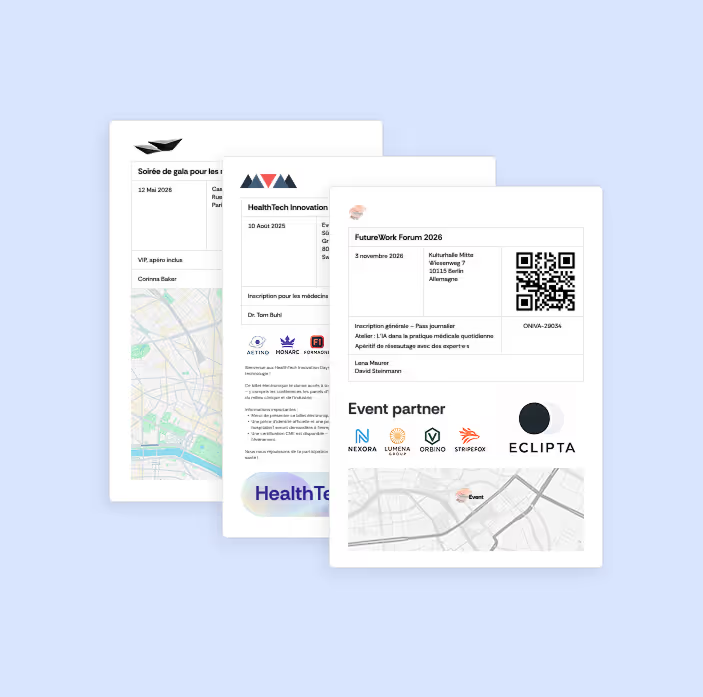
💡 Astuce : Une fois activé, le billet électronique est envoyé avec la confirmation de réservation. Si des informations importantes (comme un plan d'accès) manquent lors de l'envoi de l'invitation, le billet peut être activé plus tard. Les billets électroniques peuvent alors être envoyés via des campagnes d'événement. Pour en savoir plus, consulter l'article : How To : envoyer des billets électroniques.
Dès que le Check-In est activé dans les paramètres de l'événement, tu peux configurer l'App Check-In. Pour cela, ouvre le tableau de bord de ton événement et sélectionne « Installer l'App Check-In" dans les données de l'événement. Assure-toi d'avoir installé la version actuelle de l'application sur ton appareil pour le scan.

Une fois l'application installée, tu peux configurer ton événement sur ton appareil en scannant le QR-Code.
Pour scanner les billets, sélectionne l'onglet « Check-In ».
💡 Astuce : Si un·e invité·e n'a pas son billet, il peut être enregistré dans l'onglet « Liste des invité·e·s ». Recherche le nom ou le numéro de réservation et coche la case pour définir le Check-In.
Après avoir scanné les billets, une des trois notifications suivantes peut apparaître :

💡 Astuce : Apple et Android proposent des fonctionnalités permettant de limiter l'utilisation d'un appareil à une seule application. Sur les appareils Apple, cette fonction s'appelle Accès guidé, tandis que sur Android, elle est connue sous le nom de Épinglage d’écran. Grâce à ces options, l'application de check-in d'Oniva peut être utilisée sans risque de fermeture accidentelle ni d'accès à d'autres applications.
Avec l’Accès guidé (Apple) et l’Épinglage d’écran (Android), l’application sélectionnée reste active, tandis que toutes les autres fonctionnalités et applications sont bloquées. Les boutons de navigation, les gestes ou la barre d’état peuvent être désactivés afin d’éviter toute sortie involontaire de l’application. Cela garantit que l’application de check-in d’Oniva reste accessible en continu, sans modification des paramètres ni ouverture d'autres applications.
Si tu n'as activé que l'application Check-In sans billets électroniques, tu peux également enregistrer tes invité·e·s via la liste des invité·e·s virtuelle. Pour ce faire, utilise le champ de recherche dans le menu central « Liste des invité·e·s » pour trouver l'invité·e, puis enregistre-le·la en appuyant sur son nom. Cette fonction peut également être utilisée lorsque les invité·e·s n'ont pas leur billet électronique à portée de main. L'enregistrement est alors compté comme si le billet correspondant avait été scanné.

Avec le check-in par session, tu peux désormais enregistrer les options de réservation individuellement. Cela garantit que tes invité·e·s n'ont accès qu'aux zones pour lesquelles ils se sont inscrits. Pour utiliser le check-in par session, tu dois sélectionner les options de réservation souhaitées, soit initialement, soit dans un second temps via les paramètres de l'application de check-in.

Les réservations supplémentaires ne peuvent pas être faites directement dans l'application. Les invité·e·s supplémentaires doivent être inscrit·e·s dans l'admin d'Oniva par un·e administrateur·trice ou par eux-mêmes si l'inscription est encore possible.
L'état de synchronisation indique si les Check-Ins ne sont pas synchronisés. La synchronisation peut être forcée en cliquant. Le QR code de connexion permet de configurer un autre appareil sans afficher le code original dans le tableau de bord.
👉 Remarque : Lors de la déconnexion, toutes les données non synchronisées sont supprimées. Assure-toi de synchroniser toutes les données avant de quitter l'application Check-In.
Oui. Le scan est également possible sans connexion Internet. Les données de check-in sont stockées localement sur l'appareil et synchronisées automatiquement dès qu'une connexion est rétablie. Avant de se déconnecter de l'application, toutes les données doivent être synchronisées, car les données non synchronisées seront supprimées lors de la déconnexion.
Oui, ces informations doivent être enregistrées dans le contact via Check-Info. Elles peuvent également être importées. Voir l'article How To: ajouter une information (numéro de siège, zones d'accès, etc.) à une réservation a posteriori pour plus de détails.
Non. La configuration initiale nécessite le QR code du tableau de bord, qui peut être photographié. Une fois l'appareil configuré, le QR code peut être affiché sur cet appareil pour configurer d'autres appareils.
L'application peut être utilisée sur tous les appareils ayant accès à l'App Store ou au Google Play Store, pouvant se connecter à Internet et ayant une caméra. Nous recommandons de tester le Check-In quelques jours avant l'événement sur les appareils utilisés.
Nous estimons environ 24 secondes par invité·e pour le scan de tickets sans remise de bracelets, badges, bons repas, etc., soit 150 Check-Ins par appareil par heure. Pour un événement avec 600 invité·e·s et une durée d'accueil de 60 minutes, quatre stations de Check-In seraient nécessaires. Consulte notre blog sur le sujet de l'entrée réussie à un événement pour en savoir plus.
Il n'y a pas de limite au nombre d'appareils pouvant être activés et utilisés simultanément.
Actuellement, l'application Oniva Check-In peut être téléchargée sur tous les smartphones courants connectés à l'App Store ou au Google Play Store.Actuellement, l'application Oniva Check-In peut être téléchargée sur tous les smartphones courants connectés à l'App Store ou au Google Play Store.
Découvre des articles captivants sur la réalisation d'événements inoubliables.