
Oniva reçoit la distinction Top Rated d'OMR Reviews

Anna Fredholm
October 2, 2026
•
3
min


Cette page te montre comment enregistrer tes invité·e·s rapidement et correctement avec l'application Check-in Oniva. Les étapes et remarques les plus importantes sont résumées ici de manière concise.
👉 Astuce : tu as reçu ce guide pour effectuer le check-in, mais tu n'as pas accès à l'espace d'administration d'Oniva ? Dans ce cas, passe directement à la section « Se connecter à l'application Check-in Oniva ».
Active l'application Check-in dans les paramètres de ton événement. Décide à cette occasion si tu souhaites transférer les données des invités à l'application Check-in.
⚠️ Important : sans les données des invité·e·s, la fonction liste des invité·e·s (voir plus bas) ne peut pas être utilisée.
Décide si tu souhaites scanner des billets électroniques. Si tu n'utilises pas de billets, tu peux aussi enregistrer manuellement tes invité·e·s via la liste des invité·e·s, à l'aide d'une case à cocher. Pour les événements de plus de 80 participant·e·s, ou lorsque le temps disponible pour l'accueil est limité, nous recommandons de travailler avec des billets électroniques.
Si tu souhaites travailler avec des billets électroniques, décide d'abord si tu veux émettre un billet par réservation ou un billet par option de réservation.
Concrètement, cela signifie :
Tes invité·e·s doivent recevoir leur billet électronique. Si tu n'as activé les billets électroniques que peu de temps avant l'événement, prévois une campagne pour les envoyer à tes invité·e·s. Même si les invité·e·s ont déjà reçu le billet électronique avec la confirmation de réservation, il est recommandé de le leur renvoyer.
Voir à ce sujet : How to : Envoyer des billets électroniques
Décide si et comment tes invité·e·s doivent recevoir un badge ou une étiquette nominative.
Si tu travailles avec des étiquettes nominatives préimprimées, il peut être judicieux de fixer un délai d'inscription et d'imprimer les badges une fois ce délai passé. Pour un déroulement fluide et ad hoc, tu peux aussi imprimer les badges directement depuis l'application Check-in lors du scan des billets électroniques.
Voir à ce sujet l'article sur les badges.
Une fois que tout est configuré, tu peux installer l'application Check-in sur ton appareil.
Pour ouvrir ton événement dans l'application Check-in, sélectionne l'option « Configurer l'application Check-in » sous les données de l'événement, dans le tableau de bord de l'événement.

👉 Astuce : les personnes qui se contentent d'effectuer le check-in n'ont pas besoin de compte administrateur·trice Oniva. Tu peux simplement leur transmettre le QR code de connexion.
Pour cela, fais une capture d'écran du QR code et envoie-la aux personnes concernées via le canal de ton choix. L'idéal est de leur indiquer directement pour quelles options de réservation elles doivent enregistrer les invité·e·s (voir la section suivante) et de leur envoyer le lien vers cet article.
Tu devrais soit avoir accès au QR code de connexion via le tableau de bord Oniva (voir la section précédente), soit l'avoir reçu de ton équipe événementielle.
Configurer l'application Check-in sur ton appareil
👉 Remarque : selon les options de réservation pour lesquelles tu souhaites enregistrer les invité·e·s, l'application doit être configurée en conséquence. Si les invité·e·s doivent être enregistré·e·s pour toutes les options de réservation, tu peux conserver le paramètre par défaut. Si le check-in ne concerne qu'une option de réservation précise, les autres options peuvent être désactivées.
Les options de réservation peuvent être ajustées à tout moment dans les paramètres de l'application. Si tu ne sais pas quelles options doivent être activées, contacte ton équipe événementielle.
L'application est divisée en trois zones :
Pendant l'accueil, tu restes généralement sur l'onglet Scan.
Dirige la caméra vers le QR code du billet. L'application affiche immédiatement le résultat :
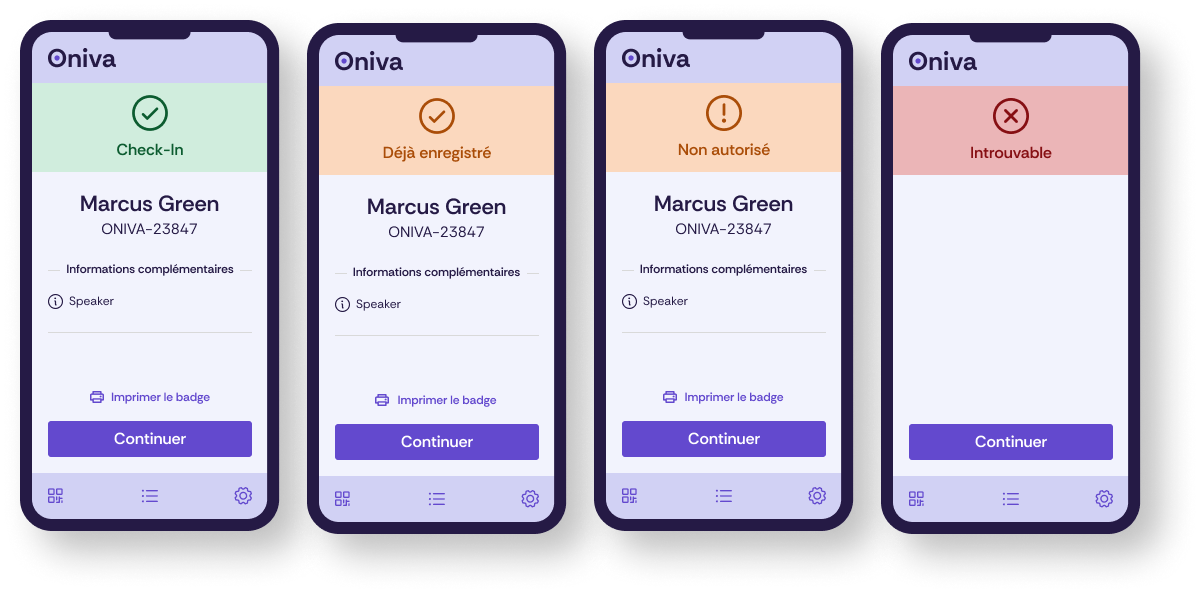
Le billet est valide et la personne est autorisée. Elle peut entrer.
💡 Astuce : prête attention aux indications affichées à l'écran (par exemple des informations particulières sur la personne).
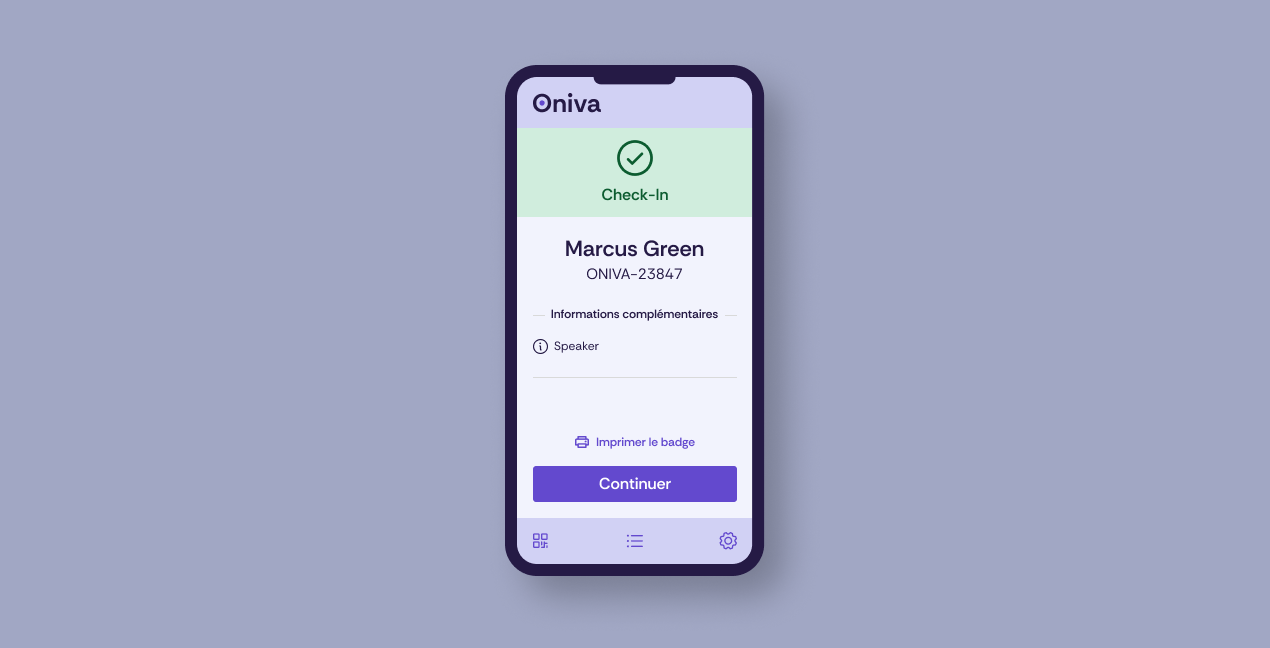
Le billet est valide, mais a déjà été scanné.
👉 Remarque : il peut arriver que le même billet soit scanné deux fois de suite par erreur, car il était encore dans le champ de la caméra au moment de cliquer sur « Continuer ». Dans l'espace d'administration d'Oniva, tu peux consulter l'heure exacte à laquelle un·e invité·e a déjà été enregistré·e. En cas de doute, clarifie rapidement la situation avec l'équipe événementielle.
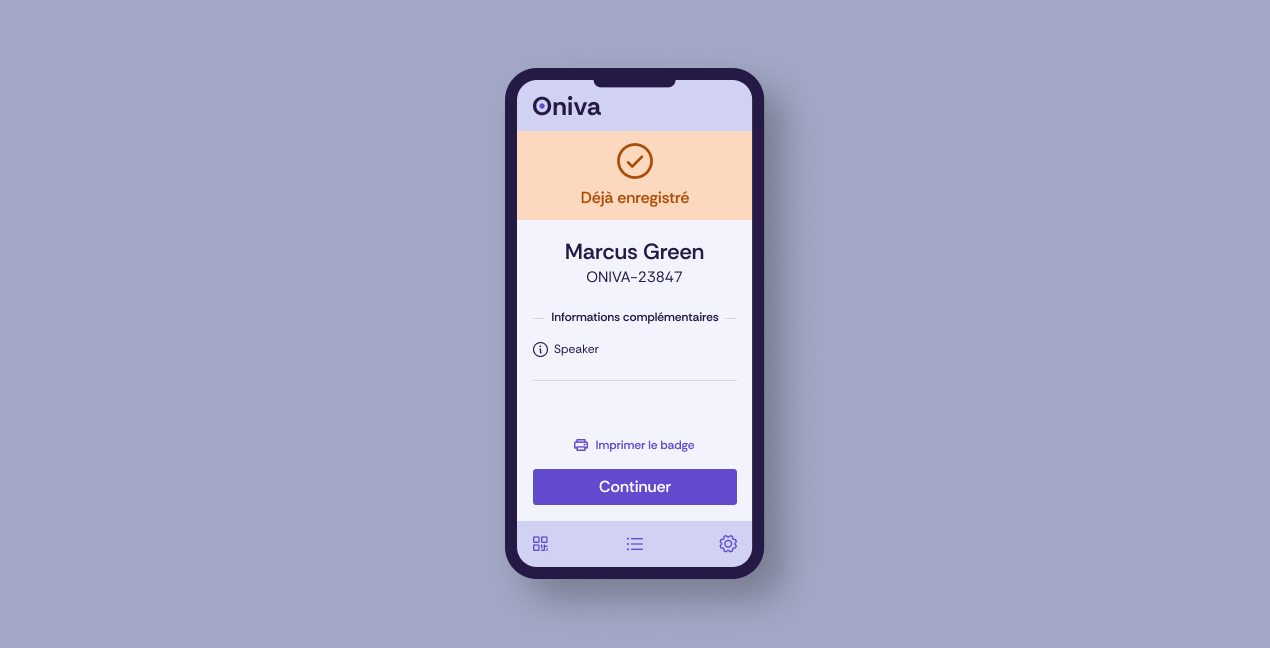
Le billet est valide, mais pas pour cette zone (par exemple un autre atelier ou créneau – voir la remarque dans la section « Définir les options de réservation »).
→ Oriente la personne vers la bonne zone.
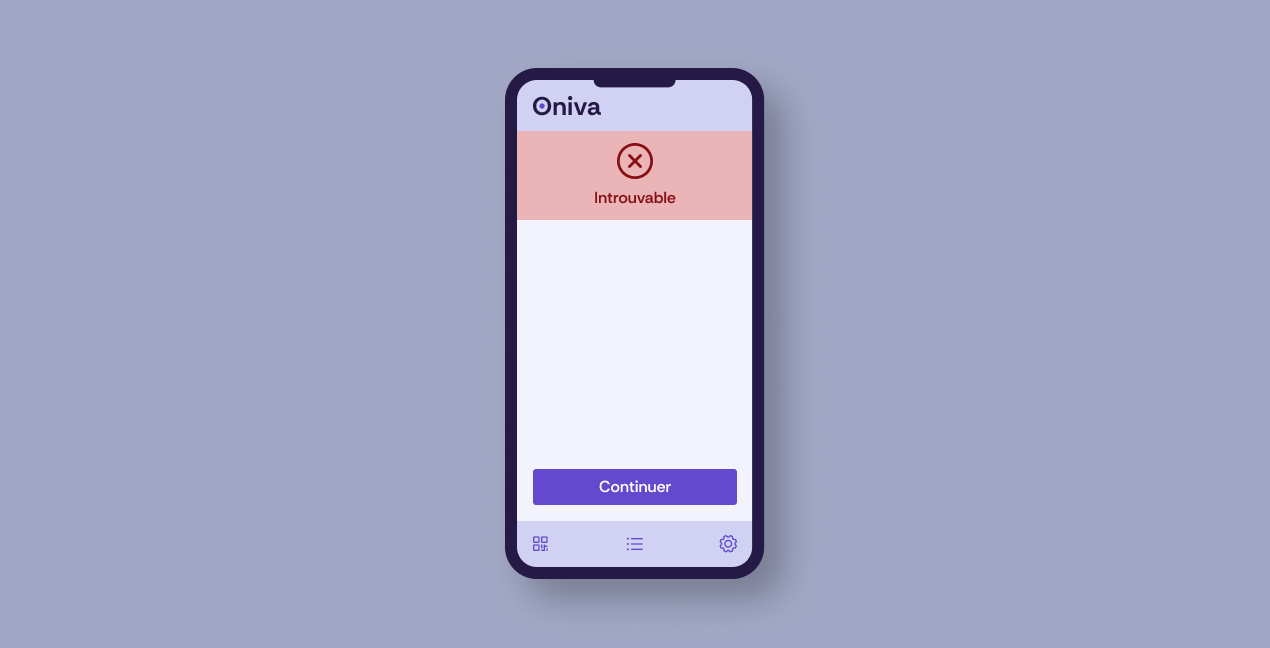
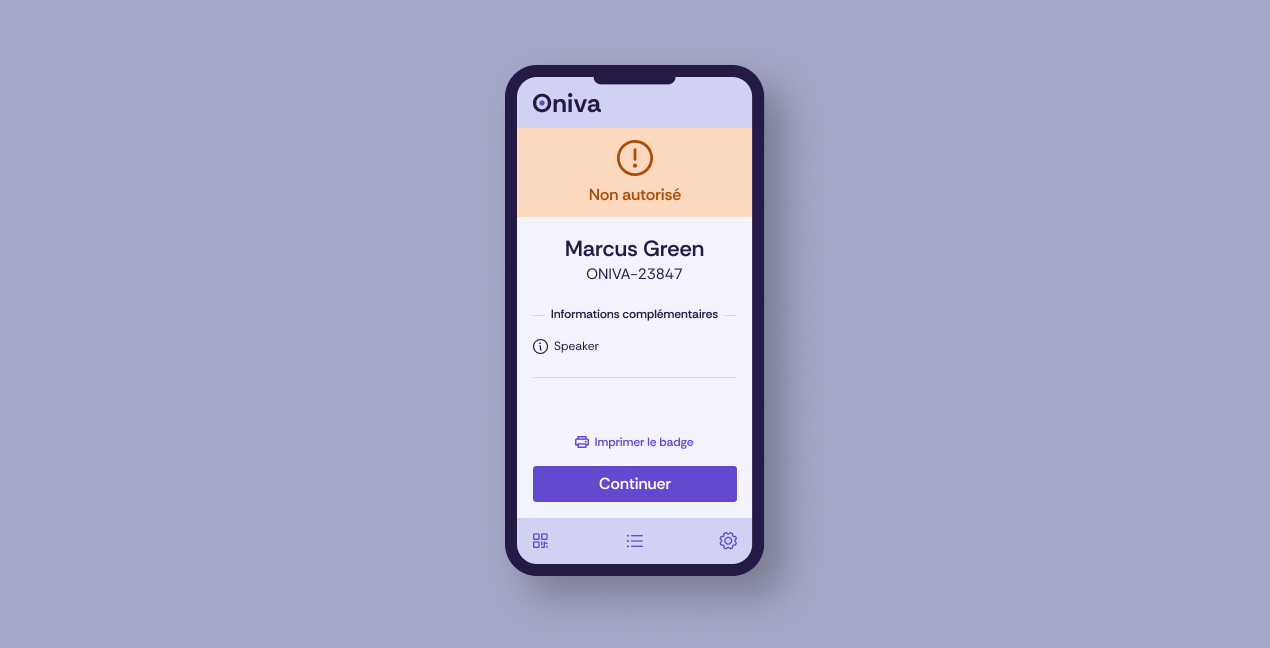
Le billet n'est pas valide.
Raisons possibles :
→ Oriente toujours la personne vers l'équipe événementielle.
👉 Important : tu ne peux enregistrer que des billets valides. L'équipe événementielle se charge de tous les autres cas.
Si une personne ne trouve pas son billet :
Si la liste des invité·e·s est absente, c'est qu'elle n'a pas été activée – contacte l'équipe événementielle.
Dans l'onglet « Paramètres », tu peux :
Vérifier la synchronisation
👉 Important : fonctionne uniquement avec une connexion internet.
Définir les options de réservation
👉 Si une mauvaise option est scannée, le point d'exclamation orange apparaît.
Chaque appareil dispose de sa propre liste des invité·e·s locale. Cela signifie :
👉 Important : vérifie la synchronisation pendant les moments calmes et assure-toi, à la fin, que tout est bien synchronisé.
Des problèmes avec l'application Check-in ? Ces astuces t'aident à résoudre toi-même les problèmes courants.
Non, il n'est pas possible d'effectuer le check-in pour plusieurs événements en même temps avec Oniva. Si tu organises plusieurs événements Oniva au même endroit, mets en place une station de check-in (ou une file d'attente) distincte pour chaque événement et sépare-les clairement, par exemple avec une entrée dédiée aux collaborateur·trice·s. Les billets d'un autre événement sont alors automatiquement affichés comme invalides.
Découvre des articles captivants sur la réalisation d'événements inoubliables.