Die Sicherheitseinstellungen deines Browsers lassen keine Cookies von Drittanbietern zu. Bitte passe die Sicherheitseinstellungen deines Browsers an oder versuche einen anderen Browser, um diesen Inhalt zu sehen.
Durch Klicken auf "Erlauben" stimmst du der Speicherung von Cookies auf deinem Gerät zu, um die Seitennavigation zu verbessern, die Nutzung der Website zu analysieren und unsere Marketingbemühungen zu unterstützen. Weitere Informationen findest du in unseren Cookie Richtlinien.
Diese Seite zeigt dir, wie du Gäste mit der Oniva Check-in App schnell und korrekt eincheckst. Die wichtigsten Schritte und Hinweise sind hier kompakt zusammengefasst.
Oniva für das Check-in vorbereiten
👉 Tipp: Du hast diesen Guide erhalten, um das Check-in durchzuführen, hast aber keinen Zugang zum Admin-Bereich von Oniva? Dann überspringe den nächsten Abschnitt und starte direkt mit „Sich in der Oniva Check-in App einloggen“.
Check-in App aktivieren
Aktiviere die Check-in App in den Einstellungen deines Events. Entscheide dabei, ob du die Gastdaten an die Check-in App übertragen möchtest.
⚠️ Wichtig: Ohne Gastdaten kann die Gästelisten-Funktion (siehe weiter unten) nicht genutzt werden.
Entscheiden, wie Gäste eingecheckt werden
Entscheide, ob du E-Tickets scannen möchtest. Wenn du keine Tickets verwendest, kannst du deine Gäste alternativ über die Gästeliste per Checkbox manuell einchecken. Für Events mit mehr als 80 Teilnehmenden oder wenig Zeit für den Einlass empfehlen wir, mit E-Tickets zu arbeiten.
E-Tickets konfigurieren und versenden
Wenn du mit E-Tickets arbeiten möchtest, entscheide zunächst, ob du ein Ticket pro Buchung oder ein Ticket pro Buchungsoption ausstellen möchtest.
Konkret bedeutet das:
Ein Ticket pro Buchung: Ein Gast erhält ein Ticket, auf dem alle gebuchten Optionen zusammengefasst sind.
Ein Ticket pro Buchungsoption: Ein Gast erhält für jede Option ein eigenes Ticket, z. B. für Workshop 1 und Workshop 2.
Deine Gäste müssen ihr E-Ticket erhalten. Wenn du die E-Tickets erst kurz vor dem Event aktiviert hast, solltest du eine Kampagne einplanen, mit der du die Tickets an die Gäste versendest. Auch wenn Gäste das E-Ticket mit der Buchungsbestätigung erhalten haben ist empfehlenswert, das E-Ticket nochmal zuzustellen.
Entscheide, ob und wie deine Gäste Badges oder Namensschilder erhalten sollen.
Wenn du mit vorbedruckten Namensschildern arbeitest, kann es sinnvoll sein, einen Anmeldeschluss festzulegen und die Badges anschließend zu drucken. Für einen nahtlosen Ad-hoc-Ablauf kannst du Event-Badges auch direkt beim Scannen der E-Tickets aus der Check-in App heraus ausdrucken.
Sobald alles konfiguriert ist, kannst du die Check-in App auf deinem Gerät installieren.
Um dein Event in der Check-in App zu öffnen, wählst du im Event Dashboard unter Eventdaten die Option „Check-in App einrichten“.
👉 Tipp: Personen, die lediglich das Check-in durchführen, benötigen kein Oniva Admin-Konto. Du kannst ihnen einfach den Login-QR-Code zur Verfügung stellen.
Mache dazu einen Screenshot des QR-Codes und sende ihn über einen Kanal deiner Wahl an die zuständigen Personen. Am besten teilst du ihnen dabei direkt mit, für welche Buchungsoptionen sie Gäste einchecken sollen (siehe nächsten Abschnitt) und sendest ihnen den Link zu diesem Artikel.
Sich in der Oniva Check-in App einloggen
Du solltest entweder über das Oniva Dashboard (siehe vorheriger Abschnitt) Zugriff auf den Login-QR-Code haben oder diesen von deinem zuständigen Event-Team erhalten haben.
Check-in App auf deinem Gerät einrichten
Stelle sicher, dass die aktuelle Version der App auf deinem Gerät installiert ist.
Öffne die Oniva Check-in App.
Scanne den Login-QR-Code, der im Oniva Dashboard angezeigt wird.
Die Eventdaten werden automatisch geladen.
Swipe kurz durch die Einführung – danach befindest du dich direkt im Scan-Modus.
👉 Hinweis: Je nachdem, für welche Buchungsoptionen du Gäste einchecken möchtest, muss die App entsprechend konfiguriert werden. Sollen Gäste für alle Buchungsoptionen eingecheckt werden, kannst du die Standardeinstellung beibehalten. Soll nur für eine bestimmte Buchungsoption eingecheckt werden, können die anderen Optionen deaktiviert werden.
Die Buchungsoptionen können jederzeit in den App-Einstellungen angepasst werden. Wenn du unsicher bist, welche Optionen aktiviert sein sollen, wende dich an dein zuständiges Event-Team.
Aufbau der App
Die App ist in drei Bereiche unterteilt:
Scan (links): Hier scannst du Tickets – dein Hauptarbeitsbereich.
Gästeliste (mitte): Suche nach Personen und checke sie manuell ein.
Einstellungen (rechts): Synchronisation und weitere Optionen verwalten.
Während des Einlasses bleibst du in der Regel im Scan-Tab.
Tickets scannen – so funktioniert's
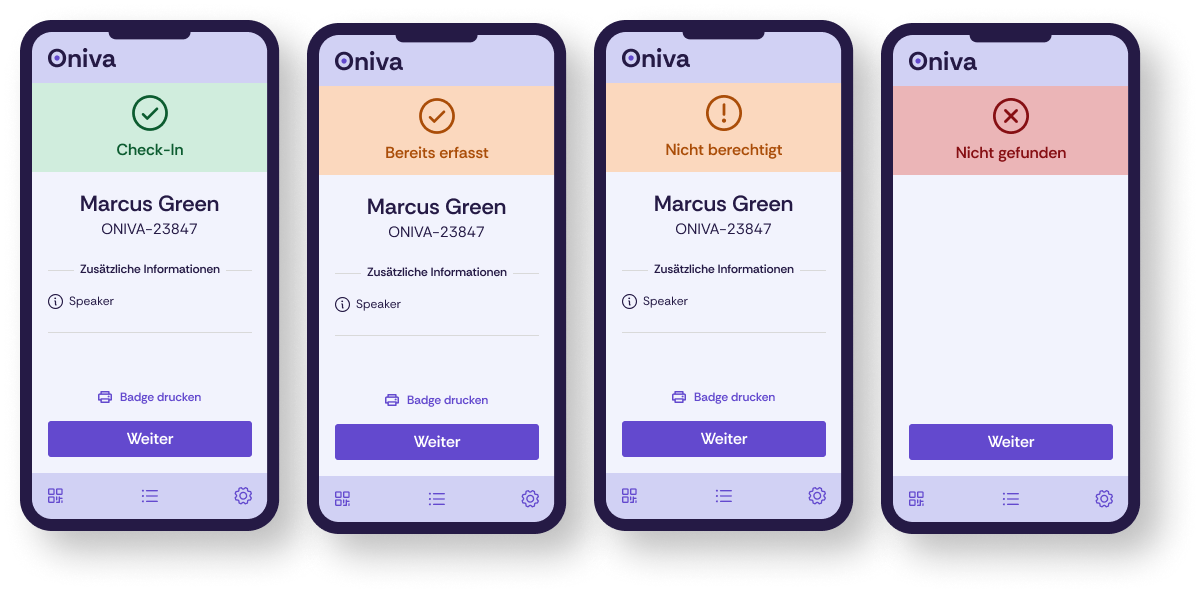
Halte die Kamera auf den QR-Code des Tickets. Die App zeigt dir sofort das Ergebnis:
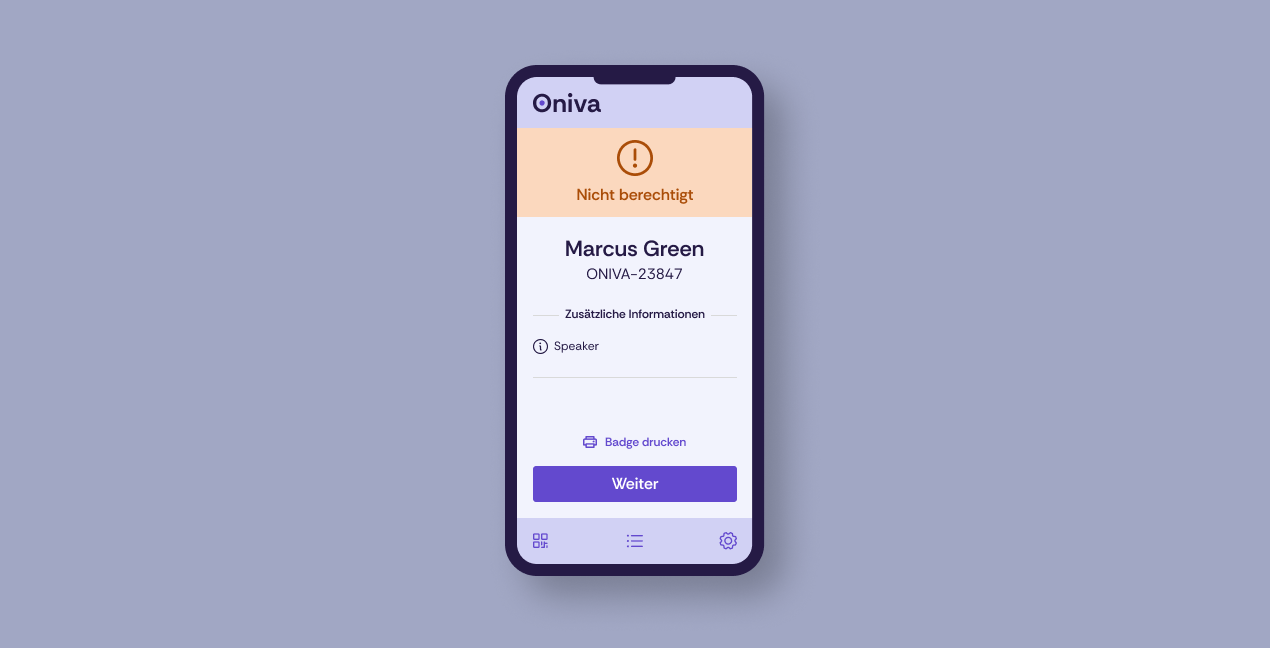
Grünes Häkchen – alles in Ordnung
Das Ticket ist gültig und die Person ist berechtigt. Die Person kann eintreten.
💡 Tipp: Achte auf Hinweise auf dem Bildschirm (z. B. spezielle Infos zur Person).
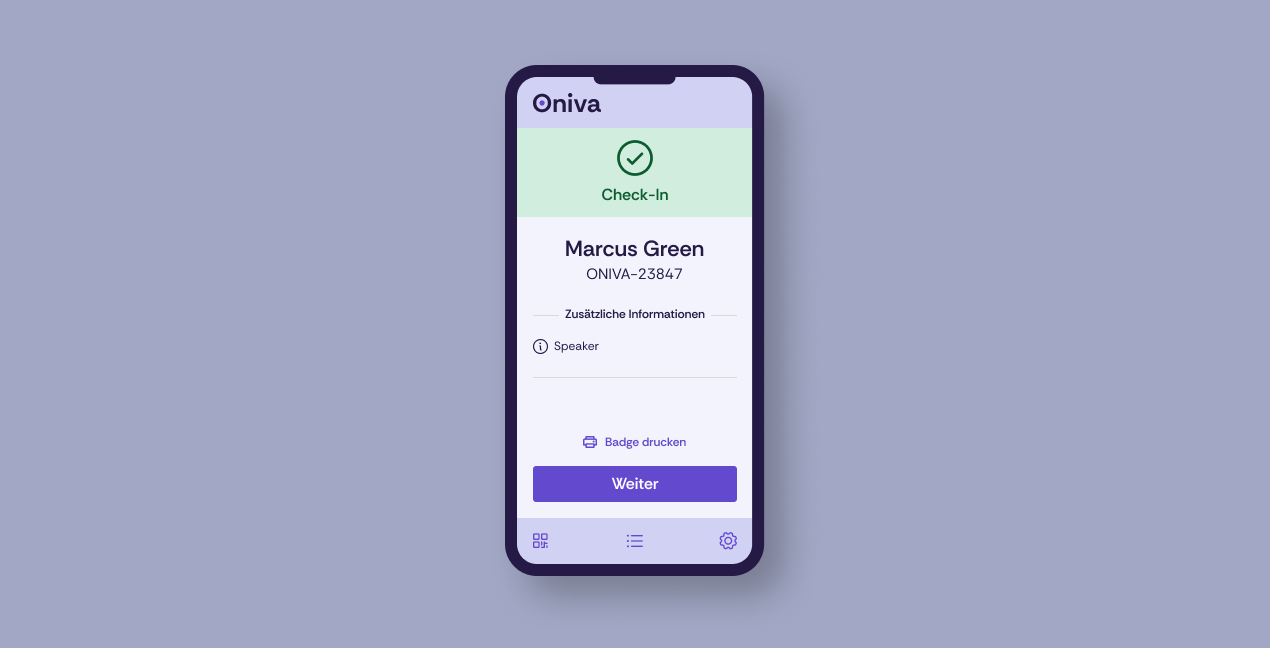
Oranges Häkchen – bereits eingecheckt
Das Ticket ist gültig, wurde aber schon gescannt.
👉 Hinweis: Es kann vorkommen, dass dasselbe Ticket aus Versehen zweimal direkt nacheinander gescannt wird, weil es beim Klick auf „Weiter“ noch im Sichtfeld war. Im Admin-Bereich von Oniva kann eingesehen werden, zu welchem Zeitpunkt ein Gast bereits eingecheckt wurde. Kläre Zweifelsfälle im Zweifel kurz mit dem Event-Team.
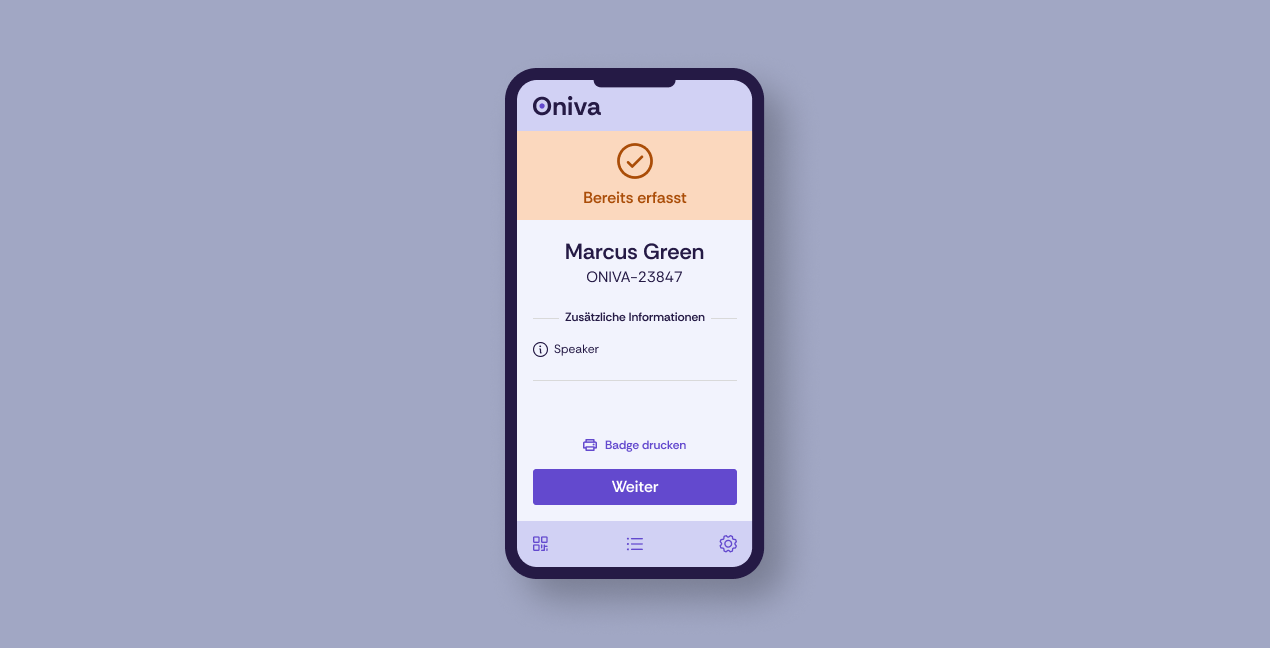
Oranges Ausrufezeichen – falsche Buchungsoption
Das Ticket ist gültig, aber nicht für diesen Bereich (z. B. anderer Workshop oder Slot – siehe Hinweis im Abschnitt „Buchungsoptionen festlegen“)
→ Verweise die Person an den richtigen Bereich.
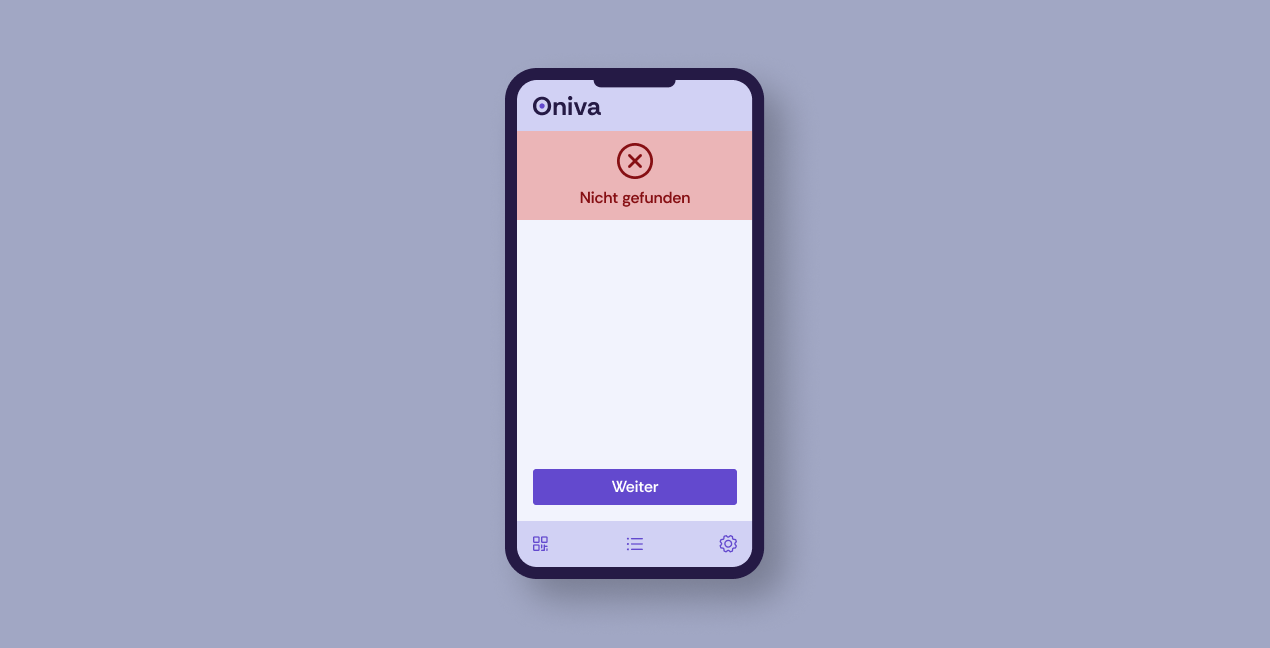
Rotes Kreuz – ungültiges Ticket
Das Ticket ist nicht gültig.
Mögliche Gründe:
Kein Oniva-Ticket
Ticket wurde storniert
Ticket gehört zu einer anderen Veranstaltung
→ Leite die Person immer an das Event-Team weiter.
👉 Wichtig: Du kannst nur gültige Tickets einchecken. Alle anderen Fälle übernimmt das Event-Team.
Gäste manuell einchecken
Wenn jemand sein Ticket nicht findet:
Öffne den Tab „Gästeliste“.
Suche nach Vor- oder Nachnamen.
Wähle die Person aus.
Checke sie per Klick ein.
Falls die Gästeliste fehlt, wurde sie nicht freigegeben – wende dich an das Event-Team.
Einstellungen & Synchronisation
Im Tab „Einstellungen“ kannst du:
Synchronisation prüfen
Zeigt an, ob deine Daten aktuell sind
Kann bei Bedarf manuell ausgelöst werden
👉 Wichtig: Funktioniert nur mit Internetverbindung.
Buchungsoptionen festlegen
Standard: alle Optionen aktiv
Optional: nur bestimmte Optionen (z. B. ein Workshop)
👉 Wird eine falsche Option gescannt, erscheint das orange Ausrufezeichen.
Logout nach dem Event
Logge dich nach deinem Einsatz aus.
Die lokalen Daten werden dabei vom Gerät gelöscht.
Synchronisation
Jedes Gerät hat eine eigene lokale Gästeliste. Das bedeutet:
Du kannst auch ohne Internetverbindung weiterscannen.
Check-ins werden teilweise erst später synchronisiert.
Es kann kurzfristig zu unterschiedlichen Zahlen kommen.
👉 Wichtig: Prüfe die Synchronisation in ruhigen Momenten und stelle am Ende sicher, dass alles synchronisiert ist.
✅ Best Practices vor Ort
Bleibe im Scan-Modus für einen schnellen Ablauf.
Achte auf Farben und Hinweise beim Scannen.
Nutze die Gästeliste bei Problemen mit Tickets.
Kläre Sonderfälle immer mit dem Event-Team.
Prüfe regelmäßig die Synchronisation.
🛠️ Technisches Troubleshooting
Probleme mit der Check-in App? Diese Tipps helfen dir, mögliche Probleme selbst zu lösen.
Die Gästeliste lädt nicht: Das passiert, wenn die Übertragung von Gastdaten an die Check-in App nicht aktiviert wurde. Bitte deinen Admin, die entsprechende Checkbox in den Einstellungen deines Events im Admin-Bereich von Oniva zu aktivieren.
Die Check-in App reagiert nicht mehr: In seltenen Fällen kann es vorkommen, dass die App abstürzt oder hängen bleibt. Gehe in diesem Fall wie folgt vor:
Versuche zunächst, die App auf deinem Gerät vollständig zu schließen und neu zu öffnen.
Hat das nichts gebracht, leere den Cache der App:
Auf Android: Einstellungen → Alle Apps → Oniva Check-in App → Speicher (oder Speicher & Cache) → Cache leeren
Auf iOS: Apple bietet keine Möglichkeit, den App-Cache zu löschen. Deinstalliere die App in diesem Fall und installiere sie anschließend neu.
Download
War dieser Artikel hilfreich?
Häufig gestellte Fragen
Alles, was du zu diesem Thema wissen musst.
Kann ich für mehrere Events gleichzeitig einchecken?
Nein, mit Oniva ist es nicht möglich, für mehrere Events gleichzeitig einzuchecken. Wenn du mehrere Oniva-Events am selben Standort durchführst, richte für jedes Event eine eigene Check-in-Station bzw. Warteschlange ein und trenne diese visuell klar voneinander – zum Beispiel durch einen eigenen Eingang für Mitarbeitende. Tickets einer anderen Veranstaltung werden dabei automatisch als ungültig angezeigt.
Hilfreiche Informationen für Event-Verantwortliche
Entdecke spannende Artikel rund um die Umsetzung von unvergesslichen Events.
Wenn du die gewünschten Informationen nicht finden konntest, hilft dir unser Support-Team gerne weiter. Erstelle ein Ticket und wir melden uns so schnell wie möglich bei dir.
Supportzeiten Montag bis Freitag, 08:00 Uhr bis 17:00 Uhr (ausgenommen gesetzliche Feiertage der Stadt Zürich)
Die Sicherheitseinstellungen deines Browsers lassen keine Cookies von Drittanbietern zu. Bitte passe die Sicherheitseinstellungen deines Browsers an oder versuche einen anderen Browser, um diesen Inhalt zu sehen.
Cookies von Drittanbietern erforderlich
Die Sicherheitseinstellungen deines Browsers lassen keine Cookies von Drittanbietern zu. Bitte passe die Sicherheitseinstellungen deines Browsers an oder versuche einen anderen Browser, um diesen Inhalt zu sehen.