Die Sicherheitseinstellungen deines Browsers lassen keine Cookies von Drittanbietern zu. Bitte passe die Sicherheitseinstellungen deines Browsers an oder versuche einen anderen Browser, um diesen Inhalt zu sehen.
Durch Klicken auf "Erlauben" stimmst du der Speicherung von Cookies auf deinem Gerät zu, um die Seitennavigation zu verbessern, die Nutzung der Website zu analysieren und unsere Marketingbemühungen zu unterstützen. Weitere Informationen findest du in unseren Cookie Richtlinien.
In Oniva kannst du Kampagnen erstellen und an verschiedene Zielgruppen versenden. Hier erfährst du, wie du Kampagnen einsetzen kannst.
Kampagnen
Onivas Kampagnen werden verwendet, um zielgerichtete Nachrichten an eine definierte Gruppe von Kontakten zu senden. Im Gegensatz zu Benachrichtigungen werden Kampagnen an mehrere Kontakte gleichzeitig versendet und sind nicht an einen Aktion wie zum Beispiel die Buchung bei einem Event gebunden, sondern werden entweder direkt oder terminiert an alle Empfänger:innen der Kampagne versendet.
Kampagnenarten und Versand
Kampagnen können entweder im Rahmen eines Events (Event-Einladung, Reminder, E-Ticket Versand, Dankens-E-Mail etc.) oder unabhängig von Events über eine eigenständigeKampagnengruppe an die Zielgruppe versendet werden. Eigenständige Kampagnengruppen stehen nicht allen Lizenzmodellen zur Verfügung, aber können als Add-On aktiviert werden. Event-Kampagnen stehen allen Lizenzmodellen zur Verfügung.
Du kannst Kampagnen als E-Mail oder SMS verschicken. Beachte, dass für SMS-Kampagnen die Mobilfunknummer des Kontakts hinterlegt sein muss und SMS nur als reiner Text versendet werden können.
Kampagne bearbeiten
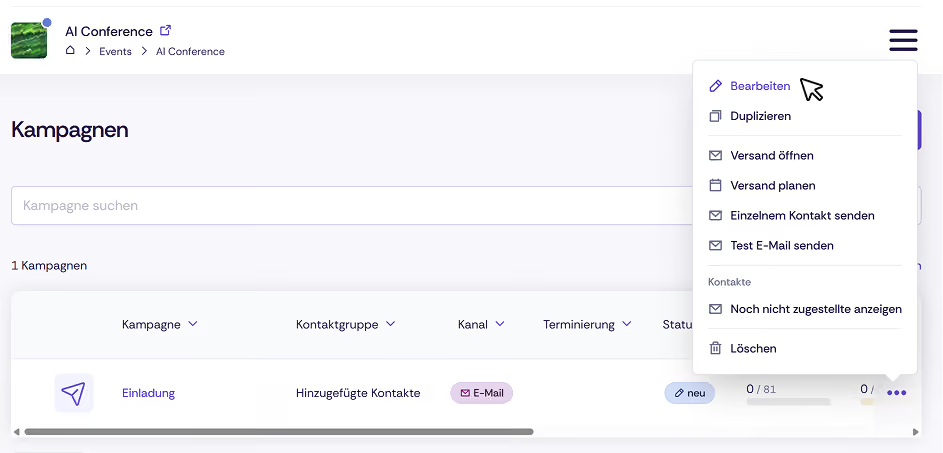
Wenn du eine Kampagne angelegt hast, kannst du sie unter dem Aktionsmenü (···) bearbeiten. Die Darstellung (Logo, Brandfarbe und Schriftart) und das E-Mail Template sowie verfügbaren Sprachen und der Absender der Kampagne werden aus den Event-Einstellungen übernommen und können nach Bedarf in den Einstellungen der Kampagne angepasst werden.
Layouts und Inhalte
Im Kampagnen-Editor stehen dir verschiedene Layout- und Inhalts-Optionen zur Verfügung. Diese können per Drag & Drop in die Kampagne gezogen und sortiert werden.
Layouts
Abschnitt: Fügt einen neuen Abschnitt ein. In diesen können entweder direkt Inhaltsfelder (Bild, Text, etc.) oder zusätzliche Layoutfelder (Zwei Spalten, Card) eingefügt werden. Für jeden Abschnitt kann festgelegt werden, ob er einen farbigen Hintergrund haben soll.
Zwei Spalten : Fügt dem ausgewählten Abschnitt ein zweispaltiges Layout hinzu. In die Spalten können neue Layouts (z.B. Card) oder Inhalte (z.B. Text) gezogen werden.
Card: Fügt dem ausgewählten Abschnitt ein Kartenlayout hinzu. Eine Karte hat einen weissen Hintergrund und eine Linie in der Brandingfarbe über dem Inhalt.
Inhalt
Bild: Fügt einen Platzhalter für ein Bild ein
Text: Fügt einen Platzhalter für einen Text ein
Divider: Fügt einen Trennabschnitt ab. Dieser kann entweder mit Trennlinie oder ohne genutzt werden.
Button: Fügt einen Platzhalter für einen Button ein. Der Button-Text lässt sich flexibel anpassen, indem im Editor auf den Button geklickt und der Text bearbeitet wird. In den Einstellungen auf der rechten Seite kann ausgewählt werden, wohin der Button verlinken soll. Zur Auswahl stehen der persönliche Event-Link, das E-Ticket, der Kontakt-Badge oder ein individueller Link. Damit ein Badge oder E-Ticket über einen Button verlinkt werden kann, müssen diese in den Einstellungen des Events aktiviert sein. Zudem muss die Zielgruppe der Kampagne aus bereits angemeldeten Kontakten bestehen (z. B. die Kontaktgruppe „Kontakte mit bestätigter Buchung"). Wurde ein individueller Link gewählt, kann dieser in der rechten Leiste pro Sprache individuell angepasst werden. Individuelle Links eignen sich beispielsweise für Bildergalerien, Feedbackformulare o. Ä.
💡 Tipp: Um einen Kontakt auf einem Button zu platzieren, kann eine Mailadresse verlinkt werden. Dafür muss vor die Mailadresse im Link-Feld ‘Mailto:’ geschrieben werden, z.B. ‘mailto:support@oniva.events’.
💡 Tipp: Der persönlicher Event-Link ist individueller Link pro Kontakt. Wenn der Kontakt über den persönlichen Event-Link eingeladen wird, werden alle importierten Informationen im Anmeldeformular bereits vorausgefüllt. Sofern ein Kontakt bereits registriert ist, bringt der persönliche Event-Link den Gast zur persönlichen Buchung zurück. Bei online Events empfiehlt es sich, den persönlichen Event-Link kurz vor der Veranstaltung als Erinnerung zu versenden, damit Teilnehmende einen einfachen Zugang zur virtuellen Veranstaltung erhalten und digital eingecheckt werden. Siehe Artikel zum persönlichen Event-Link. Wurde ein persönlicher Link gesetzt, wird standardmässig ein Hinweis angezeigt. Dieser kann bei Bedarf auch deaktiviert oder angepasst werden.
Platzhalter
Platzhalter ermöglichen es, personalisierte Inhalte in deine Kampagnen einzufügen. Dabei können alle Felder verwendet werden, die auf der Berechtigungsgruppe im Anmeldeformular konfiguriert wurden. Achte darauf, bei unterschiedlichen Berechtigungsgruppen den gleichen Identifikator zu verwenden, damit die Variable über mehrere Berechtigungsgruppen hinweg funktioniert.
Anrede Formell
Die "Anrede Formell" setzt die Anrede des Kontakts basierend auf dem hinterlegten Geschlecht ein. Voraussetzung ist, dass das Geschlecht des Kontakts bekannt ist (z. B. durch Import von Geschlechtsinformationen: M/F). Falls das Geschlecht nicht bekannt ist, wird automatisch eine neutrale Anrede verwendet.
Verwendete Formate:
Deutsch:
Sehr geehrter Herr (m)
Sehr geehrte Frau (f)
Guten Tag (unbekannt oder divers)
Französisch:
Monsieur (m)
Madame (f)
Bonjour (unbekannt oder divers)
Italienisch:
Gentile signore (m)
Gentile signora (f)
Buongiorno (unbekannt oder divers)
Englisch:
Dear Mr (m)
Dear Ms (f)
Hello (unbekannt oder divers)
Kampagneneinstellungen
E-Mail Informationen
Name der Kampagne: Dieser Titel ist nur für den Event-Admin und nicht für die Event-Gäste sichtbar und hilft dem Admin, die Kampagnen zu unterscheiden
Betreff: Betreffzeile, wie sie E-Mail sichtbar sein wird
Titel: Titel, welcher über dem Titelbild anzeigt wird
Ausgabe: Ausgabe, falls vorhanden
E-Mail Titelbild: Titelbild des E-Mails
E-Mail Fusszeile: Absende-Informationen des E-Mails
Darstellung: Erlaubt das Überschreiben des Branding aus den Event-Einstellungen für diese Kampagne
Kontakte
In Event-Kampagnen können folgende automatisierte Kontaktgruppen als Empfänger:innen für Kampagnen ausgewählt werden. Diese Kontaktgruppen basieren auf dem aktuellen Status der Kontakte im Event und werden automatisch aus den vorhandenen Event-Kontakten ermittelt:
Alle Kontakte: Alle Kontakte unter Event-Kontakte
Hinzugefügte Gäste: Alle Kontakte unter Event-Kontakte welche den Status "offen" haben
Kontakte mit Buchung auf Anfrage: Alle Kontakte mit einer offenen Buchung auf Anfrage (siehe Artikel zu Buchungen auf Anfrage)
Kontakte ohne bestätigte Buchung: Alle Kontakte unter Event-Kontakte welche den Status "offen", oder "zugegriffen" haben (also nicht angemeldet sind)
Kontakte mit bestätigter Buchung: Alle Kontakte unter Event-Kontakte welche den Status "angemeldet" haben
Kontakte mit angefangener Buchung: Alle Kontakte unter Event-Kontakte welche eine Buchung mit dem Status "abgebrochen"
Eingecheckte Teilnehmende: Alle Kontakte unter Event-Kontakte welche den Status "teilgenommen"
Nicht erschienene Gäste: Alle Kontakte unter Event-Kontakte welche den Status "angemeldet" haben (nicht teilgenommen)
Zusätzlich können sowohl bei Kampagnen über Kampagnengruppen als auch Event-Kampagnen eigene Kontaktgruppen erstellt werden. Siehe hierfür den Artikel zu Kontakten.
Kampagne versenden
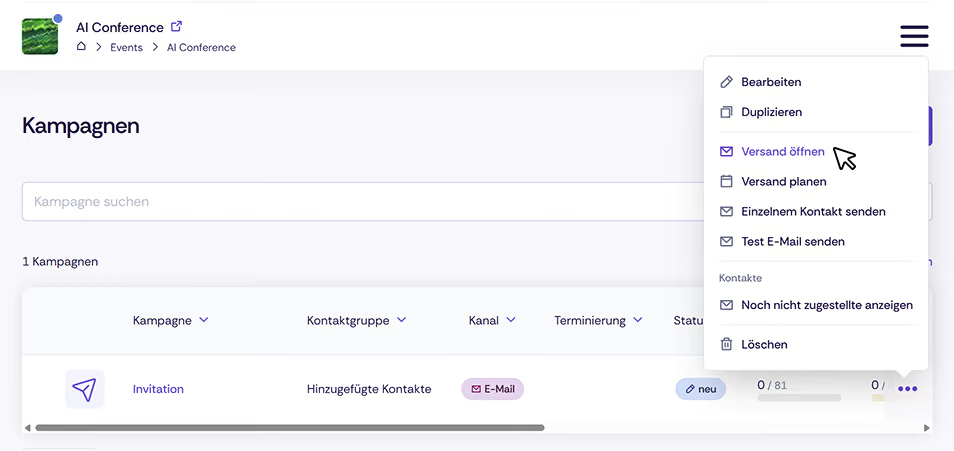
Sobald deine Kampagne fertig ist, kannst du sie versenden. Du kannst zwischen sofortigem Versand, geplantem Versand oder dem Versand eines Testmails wählen. Alle drei Optionen können über das Aktionsmenü (···) geöffnet werden.
Versand öffnen: Öffnet ein Dialogfenster mit der Vorschau der Kontaktverteilung auf die Sprachen des Versandes. Hier kann der Versand direkt via "senden" ausgelöst werden.
Versand planen: Öffnet ein Dialogfenster für die Terminierung des Versandes. hier kann der Versand auf eine bestimmte Zeit terminiert werden. Der Versand erfolgt dann zu dieser Zeit automatisch.
Test E-Mail senden: Öffnet ein Dialogfenster für das Versenden eines Testmails. Die erste Angabe bestimmt den Empfangenden des Testmails und die zweite welcher Kontakt für die Testaten verwendet werden soll. So können verschiedene Sprach- und Anrede-Kombinationen getestet werden.
👉 Hinweis: Wird für ein Test-E-Mail kein Kontakt hinterlegt, ist der Button zum Herunterladen von E-Tickets oder der persönliche Event-Link nicht aktiv.
Kampagnen-Status
Neu: Die Kampagne wurde neu erstellt und steht zur Bearbeitung bzw. Versand bereit.
In Warteschleife: Nachdem der Versand ausgelöst wurde, wird deine Kampagne in der Warteschleife aufbereitet. Die Warteschleife wird der Reihe nach abgearbeitet.
Am senden: Die Kampagne wurde zum Versand aus der Warteschleife freigegeben. Die Versandgeschwindigkeit von Oniva beträgt ca. 40 Mails pro Minute.
Versendet: Die Kampagne wurde erfolgreich aus Oniva versendet.
Unvollständig: Die Kampagne wurde versendet, konnte aber nicht an alle Kontakte ausgelöst werden. Über das Aktionsmenü (···) → Nachversand öffnen kannst du den Versand an die offenen Kontakte erneut starten.
Fehlgeschlagen: Der Versand ist fehlgeschlagen. Die Kampagne muss erneut versendet werden.
👉 Hinweis: Der Versand beim Status Warteschleife startet automatisch, sobald deine Kampagne vom System versendet werden kann.
Nachversand auslösen
Nachversand an einen neuen Kontakt
Kontakt hinzufügen: Wenn die Kampagne an einen neuen Kontakt gesendet werden soll, kannst du den Kontakt einfach zu deinen Kontakten hinzufügen. Das kannst du entweder manuell tun, indem du den Kontakt einzeln erfasst, oder bei mehreren Kontakten einen Import durchführst.
Kontaktgruppe hinzufügen: Wenn der Kontakt bereits existiert und du für den Kampagnenversand mit Kontaktgruppen arbeitest, füge den Kontakt einfach der entsprechenden Gruppe hinzu. Dies kannst du tun, indem du den Kontakt bearbeitest und ihn oder sie der Gruppe hinzufügst.
Nachversand durchführen: Sobald die Kontakte angelegt oder der Kontaktgruppe hinzugefügt wurden, navigiere zu den Kampagnen. Dort kannst du über das Aktionsmenü (···) die Option "Nachversand öffnen" auswählen. Dadurch wird die Kampagne an die neu hinzugefügten Kontakte versendet. Es erhalten nur diejenigen Kontakte die Kampagne, die sie zuvor noch nicht erhalten haben.
Nachversand an einen Kontakt, der die Einladung bereits erhalten hat
In manchen Fällen muss eine Kampagnen an einen Gast erneut ausgelöst werden, welcher beispielsweise die Einladung verloren hat. Dafür kannst du die Kampagne ganz einfach öffnen und über den Menüpunkt "Einzelnem Kontakt senden" an einen Kontakt auslösen.
Download
War dieser Artikel hilfreich?
Vielen Dank! Dein Feedback wurde erfasst.
Huch! Beim Absenden des Formulars ist etwas schief gelaufen.
Häufig gestellte Fragen
Alles, was du zu diesem Thema wissen musst.
Was ist der Unterschied zwischen einer Kampagnengruppe und einer Event-Kampagne?
Kampagnengruppen sind eigenständige Newsletter-Serien, die unabhängig von Events funktionieren – z.B. für Abteilungs- oder Produkt-Newsletter. Event-Kampagnen sind an einen bestimmten Event gebunden (Einladungen, Erinnerungen, Dankesnachrichten etc.) und in allen Lizenzmodellen verfügbar. Eigenständige Kampagnen-Gruppen können je nach Lizenz als Add-on aktiviert werden.
Wo kann die Buchungsbestätigung angepasst werden?
Die Buchungsbestätigung kann pro Event unter Einstellungen → Benachrichtigungen angepasst werden (siehe Artikel Benachrichtigungen). Standardmässig ist in jedem Event eine generische Vorlage vorkonfiguriert, die nach einer abgeschlossenen Buchung automatisch per E-Mail versendet wird – sofern sie nicht auf Workspace-Ebene deaktiviert wurde.
Warum müssen Bilder in Kampagnen manuell heruntergeladen werden?
Viele E-Mail-Programme blockieren Bilder standardmäßig aus Datenschutz- und Sicherheitsgründen. Da Bilder oft von externen Servern geladen werden, könnte dies zum Tracking genutzt werden. Warum klappt der Bild-Download nicht immer?
Outlook & Co. verhindern das Laden von Bildern aus unbekannten Quellen.
Firewalls oder Netzwerkeinschränkungen sperren Bild-Server.
Lösung:
Absender als sicher markieren.
Einstellungen für automatischen Bild-Download prüfen.
Falls nötig, IT-Abteilung kontaktieren
Wie viele Kontakte kann ich mit meiner Kampagne anschreiben?
Mit Oniva Kampagnen können bis zu 40.000 E-Mails pro 24h pro Adresse versendet werden. Wird eine Adresse für mehrere Newsletter verwendet, so gilt diese Limite über alle Kampagnen. Für einen reibungslosen Versand empfehlen wir Versände mit max. bis zu 15.000 oder 20.000. In manchen Fällen kann es bei so großen Versänden dazu kommen, dass der Versand unterbrochen wird (Status unvollständig). Wenn ein Versand unterbrochen wird, kann dieser via Nachversand öffnen erneut gestartet werden. Die Kampagne geht nur an Kontakte, welche die Kampagne noch nicht erhalten haben.
Wie schnell wird eine E-Mail Kampagne versendet?
Oniva versendet maximal 60 Kampagnen pro Minute. Diese Zahl beinhaltet aber den Versand aller Kampagnen einer Instanz (exklusive Benachrichtigungen wie Buchungsbestätigungen).
Mein Versand ist in der Warteschleife. Was kann ich tun?
Aufgrund hoher Nachfrage von Versänden durch Kampagnen wurde die Kampagne in die Warteschleife gesetzt. Die Kampagne wird baldmöglichst versendet. Die Warteschlange wird der Reihe nach abgearbeitet.
Mein Senden ist fehlgeschlagen oder unvollständig. Was ist passiert?
Entlang des Versandprozesses von E-Mails gibt es verschiedene Faktoren, die einen Einfluss auf den Empfang von Nachrichten haben können. In Einzelfällen kann es zwischen Sender:innen und Empfänger:innen zu Unterbrechungen kommen. Unterbrechungen lassen sich nicht vollständig ausschließen, da auf die Systeme und Einstellungen der Empfänger:innen keinen direkten Einfluss genommen werden kann. Volle Posteingänge, Sicherheitseinstellungen oder Filterregeln können dazu führen, dass einzelne E-Mails nicht zugestellt werden. Diese Probleme sind in der Regel vorübergehend und müssen vom Empfänger oder der Empfängerin selbst behoben werden. Sofern dein Versand den Status unvollständig hat, kannst du mit der Funktion "Nachversand" eine nachträgliche Zustellung auslösen.
Können Anhänge mit Kampagnen versendet werden?
Nein. Das Versenden von Kampagnen mit Anhängen ist nicht möglich (und wird aufgrund von möglichen Spam-Filtern auch nicht empfohlen!). Alternativ können Anhänge Auf Oniva oder anderen Plattformen hochgeladen und verlinkt werden, beispielsweise als Button.
Können die Buttons unten in E-Mail Kampagnen (Abbestellen / Kontakt, ...) entfernt oder umbenannt werden?
Nein. Diese Buttons sind fix und können weder deaktiviert noch umbenannt werden.
Hilfreiche Informationen für Event-Verantwortliche
Entdecke spannende Artikel rund um die Umsetzung von unvergesslichen Events.
Wenn du die gewünschten Informationen nicht finden konntest, hilft dir unser Support-Team gerne weiter. Erstelle ein Ticket und wir melden uns so schnell wie möglich bei dir.
Supportzeiten Montag bis Freitag, 08:00 Uhr bis 17:00 Uhr (ausgenommen gesetzliche Feiertage der Stadt Zürich)
Die Sicherheitseinstellungen deines Browsers lassen keine Cookies von Drittanbietern zu. Bitte passe die Sicherheitseinstellungen deines Browsers an oder versuche einen anderen Browser, um diesen Inhalt zu sehen.
Cookies von Drittanbietern erforderlich
Die Sicherheitseinstellungen deines Browsers lassen keine Cookies von Drittanbietern zu. Bitte passe die Sicherheitseinstellungen deines Browsers an oder versuche einen anderen Browser, um diesen Inhalt zu sehen.