
Weihnachtsfeier planen: so organisierst du die Firmenfeier Schritt für Schritt

Marc Blindenbacher
27.10.2026
•
8
Min


Mit Formularvorlagen kannst du standardisierte Anmeldeformulare einmalig definieren und in beliebig vielen Events wiederverwenden. Das spart Zeit, sorgt für einheitliche Feldbezeichnungen und vereinfacht die spätere Datenauswertung.
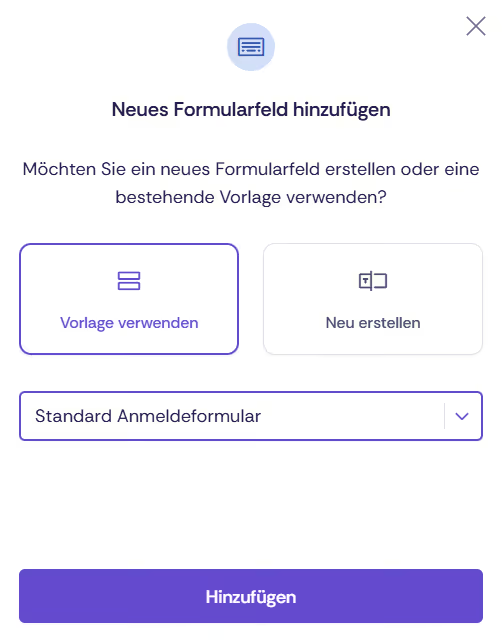
Eine Formularvorlage ist ein vorkonfiguriertes Anmeldeformular, das auf Workspace-Ebene gespeichert und bei der Einrichtung neuer Events direkt übernommen werden kann. Anstatt bei jedem Event dieselben Felder neu anzulegen, wählst du einfach die passende Vorlage – und kannst diese anschließend eventspezifisch anpassen.
💡Wann ist eine Formularvorlage besonders wertvoll?
Wenn du regelmäßig ähnliche Events organisierst (z. B. Kundenanlässe, interne Schulungen, Jahreskonferenzen) und dabei immer dieselben Gastinformationen benötigst, lohnt sich der einmalige Aufwand für eine Vorlage. Besonders wichtig: Einheitliche Feldbezeichnungen (Identifikatoren) erleichtern die spätere Auswertung und den CRM-Export erheblich.
Formularvorlagen werden auf Workspace-Ebene verwaltet. Du benötigst dafür Workspace-Admin-Rechte oder eine höhere Rolle.
Gib der Vorlage zunächst einen aussagekräftigen Namen, damit du sie später beim Event-Setup schnell findest (z. B. «Kundenanlass Standard» oder «Interne Schulung»). Füge anschließend die gewünschten Felder hinzu. Die Struktur entspricht dem regulären Anmeldeformular.
Du kannst auch Formularvorlagen für Teilabschnitte erstellen, beispielsweise «Rechnungsadresse», «Kontaktformular», «Ernährungsform», «CRM-Daten». Diese kannst du dann in Events kombinieren, in dem du mehrere Vorlagen für ein Anmeldeformular verwendest (zuerst «Kontaktformular», darunter «Rechnungsadresse»). Du kannst zudem entscheiden, wo dein Formular verwendet werden kann (als Anmeldeformular, als Formular für Begleitpersonen oder als zusätzliche Abfrage).
💡 Tipp: Auswahlfelder statt Freitext
Verwende wo immer möglich Auswahlfelder anstelle von Freitextfeldern. So stellst du sicher, dass alle Einträge einheitlich erfasst werden – und kannst die Daten später ohne Aufbereitung filtern und auswerten.
⚠️ Identifikatoren sorgfältig wählen
Der Identifikator eines Feldes bestimmt, wie die Daten beim Export und CRM-Abgleich erkannt werden. Verwende konsistente, aussagekräftige Identifikatoren (z. B.menu_choicestattfeld_1). Einmal gesetzt und in Events verwendet, sollte ein Identifikator nicht mehr geändert werden.
Beim Einrichten oder Bearbeiten eines Events kannst du eine bestehende Formularvorlage übernehmen:
ℹ️ Vorlage und Event sind nach der Übernahme unabhängig
Änderungen an der Formularvorlage wirken sichnichtrückwirkend auf Events aus, die diese Vorlage bereits übernommen haben. Jedes Event verwaltet sein Anmeldeformular eigenständig.
Bestehende Vorlagen kannst du jederzeit über Einstellungen → Workspace → Formularvorlagen bearbeiten. Öffne die gewünschte Vorlage und passe Felder, Reihenfolge oder Pflichtfeldeinstellungen an. Das Löschen einer Formularvorlage hat keine Auswirkungen auf Events, die die Vorlage bereits verwendet haben – deren Formulare bleiben unverändert. Die Vorlage steht danach jedoch für neue Events nicht mehr zur Auswahl.
Entdecke spannende Artikel rund um die Umsetzung von unvergesslichen Events.