Oniva erhält Top-Rated-Auszeichnung von OMR Reviews

Anna Fredholm
October 2, 2026
•
3
Min


Sprecht eure Kontakte automatisch in ihrer bevorzugten Sprache an – von der Event-Website bis zur Buchungsbestätigung. Die integrierte KI-Übersetzung überträgt eure Texte dabei auf Knopfdruck in alle aktivierten Sprachen.

Oniva ist als Event management platform darauf ausgelegt, Events und Kampagnengruppen in mehreren Sprachen gleichzeitig zu betreiben. Das ist besonders wertvoll, wenn ihr Kontakte aus unterschiedlichen Sprachregionen einladet, etwa aus der Deutschschweiz, der Romandie und dem englischsprachigen Ausland: Jede Person erhält Event-Website, Formulare und sämtliche Kommunikation automatisch in ihrer bevorzugten Sprache. Damit ihr diese Mehrsprachigkeit nicht händisch pflegen müsst, übersetzt die integrierte KI-Übersetzung Texte auf Knopfdruck in alle aktivierten Sprachen. Dieser Artikel erklärt, welche Sprachen zur Verfügung stehen, wie ihr sie für ein Event oder eine Kampagnengruppe aktiviert, wie die KI-Übersetzung funktioniert und wie die Sprache eurer Kontakte deren gesamte Kommunikation steuert.
Oniva unterstützt folgende Sprachen für Event-Websites, Formulare und die automatisierte Kommunikation:
Deutsch steht dabei in zwei Varianten zur Verfügung: Deutsch (CH) folgt der in der Schweiz üblichen Schreibweise ohne „ß" (also „Strasse" statt „Straße"), während Deutsch (DE) die Rechtschreibung für Deutschland verwendet. Wählt die passende Variante je nachdem, in welchem Markt ihr hauptsächlich kommuniziert.
Zu unterscheiden von den Sprachen der Event-Website sind die Sprachen der Oniva-Bedienoberfläche selbst, also des Admins, mit dem ihr eure Events konfiguriert: Dieses ist aktuell auf Deutsch, Englisch, Französisch und Italienisch verfügbar. Das bedeutet, ihr könnt als Organisator:in das Admin z. B. auf Englisch bedienen und trotzendem Events erstellen, deren Event-Website und Kommunikation auch in Sprachen wie Polnisch oder Schwedisch ausgespielt werden.
Welche Sprachen euch grundsätzlich zur Auswahl stehen, wird über die Mandanten-Einstellungen gesteuert. Fehlt eine Sprache in der Auswahl, kann sie dort durch den Mandanten-Admin aktiviert werden. Erst danach steht sie für Workspaces, Events und Kampagnengruppen zur Verfügung.
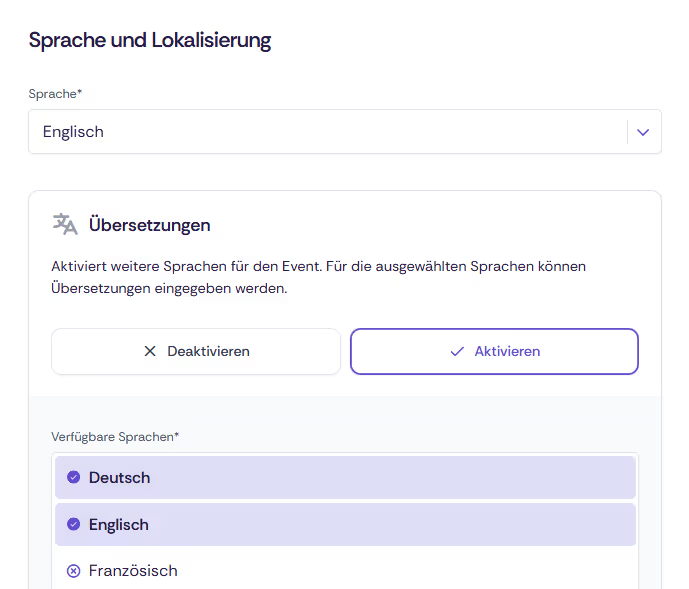
Beim Erstellen eines Events oder einer Kampagnengruppe wählt ihr aus den auf Mandanten-Ebene aktivierten Sprachen diejenigen aus, die für dieses Event bzw. diese Kampagnengruppe relevant sind. Es müssen also nicht zwingend alle Mandanten-weit verfügbaren Sprachen einzeln übernommen werden, sondern nur jene, die für die jeweilige Zielgruppe tatsächlich gebraucht werden.
Zusätzlich legt ihr eine Standardsprache fest. Sie dient als Fallback in zwei Situationen:
👉 Tipp: Achtet darauf, als Standardsprache jene Sprache zu wählen, in der ihr am ehesten vollständige, geprüfte Inhalte pflegt, da sie im Zweifelsfall überall dort erscheint, wo eine Übersetzung fehlt.
Alle Fließtextfelder – etwa Beschreibungen, Titel oder Infotexte – sowie ausgewählte Formularfelder lassen sich per KI übersetzen. So geht ihr vor:
Damit die Option „Übersetzen" überhaupt erscheint, müssen mindestens zwei Sprachen für das Event aktiviert sein. Bei nur einer aktiven Sprache gibt es logischerweise nichts zu übersetzen.
⚠️Wichtig: Wurde in einem Feld bereits händisch Text ergänzt, wird dieser beim Klick auf „Übersetzen" mit der neu generierten Übersetzung überschrieben, und zwar unwiderruflich. Prüft deshalb vor dem Auslösen der KI-Übersetzung, ob es in einer Sprache bereits manuell gepflegte, abgestimmte Texte gibt, die ihr behalten möchtet.
👉 Tipp: Auch wenn die KI-Übersetzung sehr zuverlässig arbeitet, lohnt sich ein kurzer Korrekturdurchgang, bevor ihr das Event live schaltet. Prüft insbesondere:
ob Produktbegriffe und feste Bezeichnungen (z. B. Namen von Buchungsoptionen, Orts- oder Firmennamen) korrekt übernommen wurden;
ob die Anrede (Du/Sie bzw. das Äquivalent in der Zielsprache) zu eurem gewohnten Ton passt; und
ob Platzhalter, Links und Formatierungen (Fettschrift, Aufzählungen) erhalten geblieben sind.
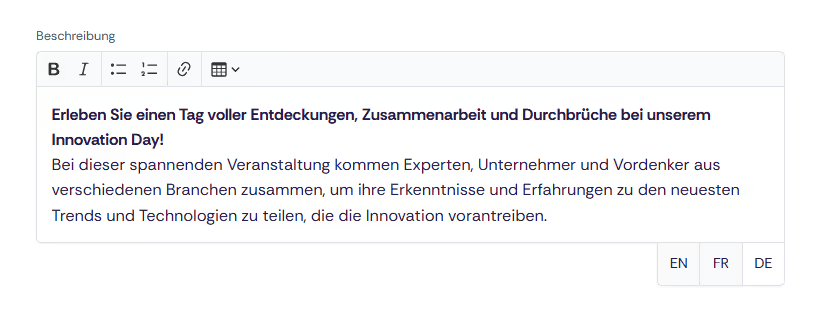
Jedes Fließtextfeld bietet Tabs für alle aktivierten Sprachen, in die ihr Übersetzungen eintragen könnt, unabhängig davon, ob ihr die KI-Übersetzung genutzt habt oder nicht. Wird für eine Sprache keine Übersetzung eingegeben, wird dort automatisch die Standardsprache angezeigt.
Das erlaubt euch ein zweistufiges Vorgehen: Nutzt die KI-Übersetzung, um für alle Sprachen schnell eine erste, brauchbare Fassung zu erhalten, und passt anschließend in den einzelnen Sprach-Tabs gezielt jene Stellen an, die eine menschliche Feinabstimmung brauchen, etwa Wortspiele, Markennamen oder branchenspezifische Formulierungen. Manuelle Anpassungen einzelner Tabs bleiben erhalten, solange ihr nicht erneut auf „Übersetzen" klickt.
Damit Kontakte tatsächlich in ihrer bevorzugten Sprache angesprochen werden, muss Oniva wissen, welche Sprache das ist. Dafür gibt es drei Wege:
Ist bei einem Kontakt eine Sprache hinterlegt, erhält dieser sämtliche Benachrichtigungen und Kampagnen in dieser Sprache. Auch der persönliche Event-Link wird direkt in der hinterlegten Sprache angelegt. Ist bei einem Kontakt keine Sprache hinterlegt, greift die für das Event bzw. die Kampagnengruppe definierte Standardsprache.
Die Sprache eines Kontakts wirkt sich auf dessen gesamte Kommunikation aus: Einladungen, Benachrichtigungen (z. B. Buchungsbestätigung, Abmelde- oder Stornobestätigung) und Kampagnen werden automatisch in der hinterlegten Sprache versendet. Auch der persönliche Event-Link, über den sich Gäste anmelden bzw. authentifizieren, wird direkt in dieser Sprache generiert, sodass die Gästereise vom ersten Klick an konsistent in einer Sprache bleibt, ohne dass ihr für jede Sprachgruppe eigene Kampagnen aufsetzen müsst.
Die Sprachpräferenz eines Kontakts wird in der Kontaktliste angezeigt und lässt sich für Auswertungen nutzen. Damit seht ihr auf einen Blick, wie sich eure Zielgruppe sprachlich zusammensetzt, etwa um zu entscheiden, in welche Sprachen ihr zusätzlichen Übersetzungsaufwand investiert, oder um sprachspezifische Kampagnen (z. B. Reminder mit lokalen Anfahrtshinweisen) gezielt zu segmentieren.
Entdecke spannende Artikel rund um die Umsetzung von unvergesslichen Events.