Die Sicherheitseinstellungen deines Browsers lassen keine Cookies von Drittanbietern zu. Bitte passe die Sicherheitseinstellungen deines Browsers an oder versuche einen anderen Browser, um diesen Inhalt zu sehen.
Durch Klicken auf "Erlauben" stimmst du der Speicherung von Cookies auf deinem Gerät zu, um die Seitennavigation zu verbessern, die Nutzung der Website zu analysieren und unsere Marketingbemühungen zu unterstützen. Weitere Informationen findest du in unseren Cookie Richtlinien.
Die Kontaktverwaltung spielt eine entscheidende Rolle bei der Organisation von Events. In diesem Artikel erklären wir die wichtigsten Funktionen der Kontaktverwaltung in Oniva, von der Erstellung einzelner Kontakte bis hin zur Organisation von Kontaktgruppen.
Was ist Gäste-Management?
Das Gäste-Management in Oniva hilft dir, alle Informationen über Personen zu verwalten, die an deinem Event teilnehmen oder möglicherweise teilnehmen könnten. So behältst du jederzeit den Überblick über deine Gästeliste und die Eventteilnahmen.
Kontakte anlegen
In Oniva kannst du Kontakte auf drei Wegen erfassen:
Manuell: Einzelne Kontakte direkt im System anlegen.
Excel-Import: Mehrere Kontakte gleichzeitig aus einer Tabelle importieren.
Konten: Kontakte aus bestehenden Konten übernehmen.
💡 Hinweis: Jeder Kontakt erhält automatisch einen persönlichen Event-Link, über den er oder sie Zugriff auf das Event hat.
In Oniva werden Kontakte und Buchungen zwar getrennt, aber stets eng miteinander verknüpft verwaltet. Kontakte enthalten alle Informationen und Personendaten zu Personen, die an deinem Event teilnehmen oder potenziell teilnehmen könnten, unabhängig davon, ob sie sich bereits angemeldet haben. Buchungen hingegen sind die konkreten Anmeldungen, die von den Teilnehmenden vorgenommen werden, und geben dir einen genauen Überblick über die gebuchten Optionen. Während Kontakte eine umfassende Übersicht aller Personen bieten, liefern Buchungen detaillierte Informationen über die einzelnen Teilnahmen. In bestimmten Event-Konfigurationen kann ein Kontakt auch mehrere Buchungen haben, etwa für unterschiedliche Sessions oder Ticketarten.
Kontakte importieren
In Oniva kannst du Kontakte auf zwei Arten hinzufügen: per Excel-Import oder durch Übernahme bestehender Konten. Falls für die Zielgruppe bereits Konten existieren (z. B. für Mitarbeitende), kannst du diese direkt importieren. Dabei werden gespeicherte Daten wie Sprache, Geschlecht oder Benutzername automatisch übernommen. Dies erhöht die Sicherheit, da nur registrierte Benutzer Zugriff erhalten. Siehe dazu den Artikel zu internen Events. Events können über Berechtigungsgruppen für Konten eingeschränkt werden.
Möchtest du neue Personen ausserhalb der Konten zur Kontaktliste hinzufügen, kannst du ihre Daten per Excel-Import hochladen. Die Reihenfolge oder Bezeichnung der Spalten spielt keine Rolle, da du sie im Import-Prozess den passenden Oniva-Datenfeldern zuordnen kannst.
Wichtige Formatvorgaben:
Sprache: Nur "DE", "EN", "FR" und "IT" sind erlaubt.
Geschlecht: Nur "F" (weiblich) und "M" (männlich) sind gültig.
Abweichend formatierte Werte (z. B. "Weiblich" oder "Deutsch") werden übersprungen.
So importierst du Kontakte
Event öffnen
Zum Menü "Kontakte" wechseln
"Kontakte importieren" auswählen
Datei auswählen und Import starten
Falls mehrere Berechtigungsgruppen existieren, muss beim Import die passende Gruppe ausgewählt werden. Beim Import aus bestehenden Konten wählst du eine Kontogruppe für den Import.
Anforderungen an die Excel-Datei
Jeder Kontakt benötigt einen eindeutigen Identifikator, sonst wird die Zeile übersprungen.
Falls ein Identifikator mehrfach vorkommt, wird nur der erste Kontakt angelegt.
Die Datei darf nur ein Arbeitsblatt enthalten.
Nur eine Titelzeile ist erlaubt, ab Zeile 2 werden Kontakte importiert.
Leere Zeilen werden übersprungen.
Keine Formeln oder Formatierungen verwenden.
Importoptionen
Du kannst beim Import festlegen, was mit den Daten geschehen soll:
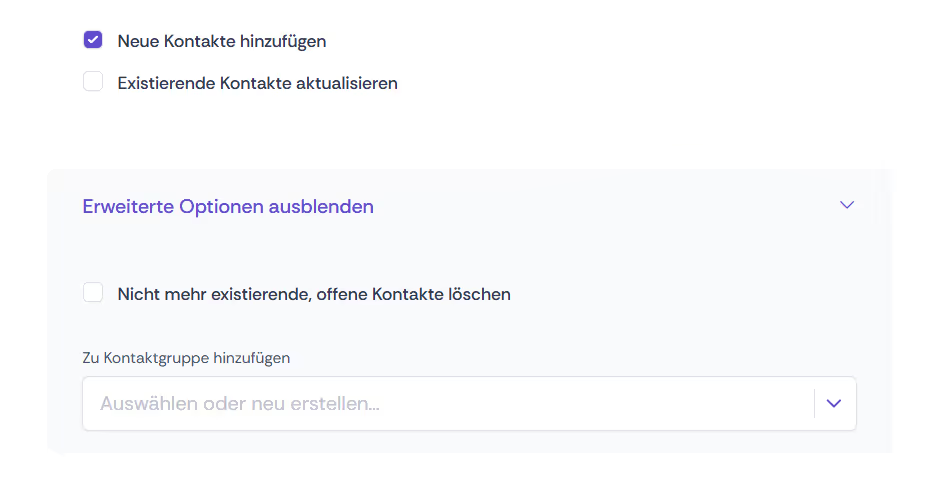
Neue Kontakte hinzufügen: Erstellt neue Kontakte, falls der Identifikator noch nicht existiert.
Bestehende Kontakte aktualisieren: Aktualisiert vorhandene Kontakte anhand des Identifikators.
Nicht mehr existierende, offene Kontakte löschen: Entfernt alle Kontakte, die nicht in der Excel-Datei enthalten sind und den Status "Offen" haben. ⚠️Achtung: Diese Aktion kann nicht rückgängig gemacht werden!
Kontaktgruppen zuweisen
Beim Import kannst du Kontakte direkt einer Kontaktgruppe zuordnen. Weitere Informationen dazu findest du weiter unten im Artikel (Abschnitt "Kontaktgruppen").
Datenfelder verknüpfen
Nach der Dateiauswahl musst du die Excel-Spalten den passenden Oniva-Datenfeldern zuordnen. Nicht zugeordnete Spalten werden nicht importiert. Falls du benutzerdefinierte Felder wie CRM-Nummer, Account Manager oder Keywords benötigst, erstelle diese vorher im Anmeldeformular. Falls diese Felder nur für dich, aber nicht für Gäste sichtbar sein sollen, aktiviere die Option "Für Kontakt verbergen".
Der Identifikator
Der Identifikator dient zur eindeutigen Erkennung eines Kontakts und entscheidet, ob ein bestehender Datensatz aktualisiert oder ein neuer erstellt wird. Geeignete Identifikatoren sind E-Mail-Adresse, Kundennummer oder Mitarbeitenden-Nummer, da z.B. Namen mehrfach vorkommen können. Falls sich ein Kontakt ohne Einladung selbst registriert, generiert das System automatisch eine zufällige 16-stellige ID. Die Identifikatoren können mit den Kontakten exportiert werden.
Verfügbare Datenfelder
Neben den benutzerdefinierten Feldern gibt es standardmäßig folgende Felder:
Identifikator: Eindeutige ID zur Zuordnung von Kontakten.
E-Mail/Mobilnummer: Benötigt, um Einladungen zu versenden.
Sprache: Relevant für mehrsprachige Events.
Account Manager: Optional zur Benachrichtigung von Kundenbetreuern.
Geschlecht: Wird für Anreden in Kampagnen verwendet (falls nicht vorhanden, wird "Guten Tag" genutzt).
Check-In Info: Wird in der Check-In-App angezeigt (z. B. "VIP", "Sitzplatz").
Vorname, Nachname, etc.: Abhängig von den Feldern des Anmeldeformulars.
👉 Hinweis: Nur der Identifikator ist ein Pflichtfeld. Alle anderen Felder können beim Import leer bleiben und vom Gast selbst ausgefüllt werden. Je mehr Daten importiert werden, umso weniger muss der Gast selbst ergänzen.
Datenprüfung
Vor dem Import kannst du die Daten des ersten Kontakts überprüfen. Falls alles korrekt aussieht, kannst du den Import starten. Nach Abschluss findest du den Status im Importprotokoll.
Kontaktstatus
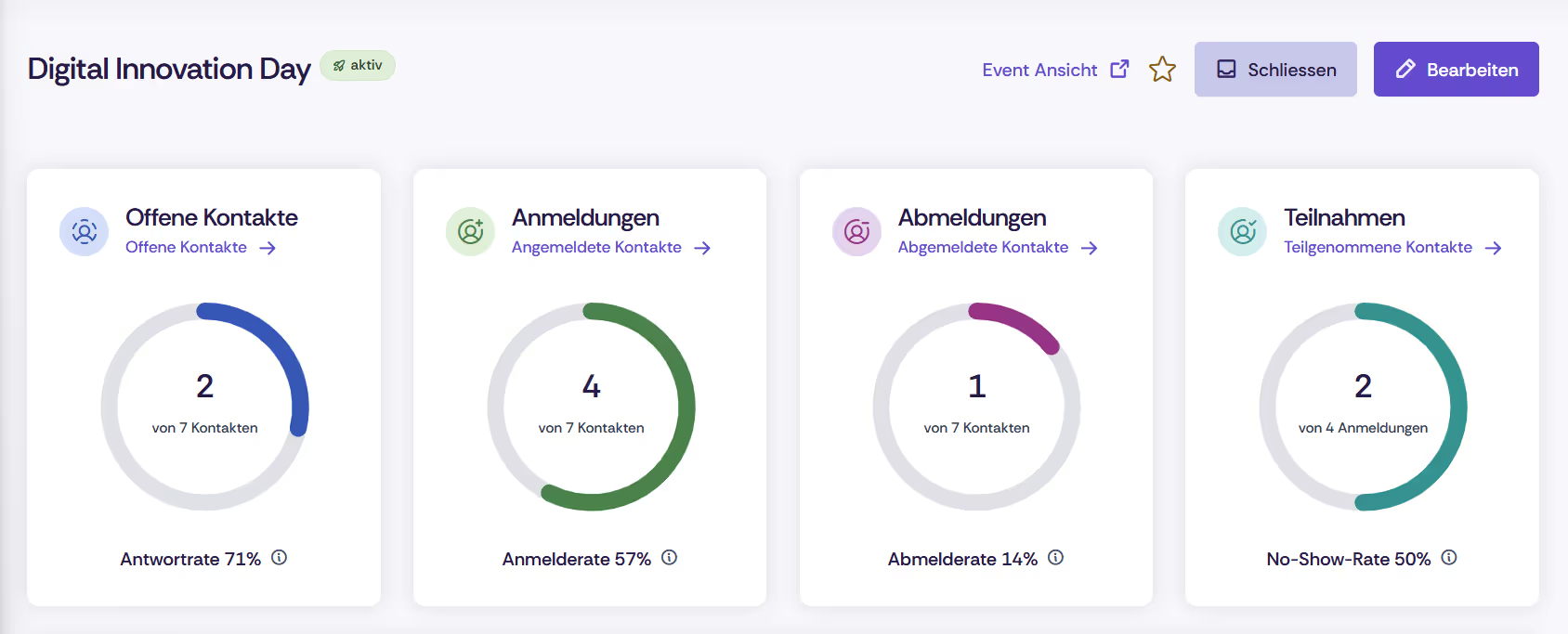
Jeder Kontakt hat einen Kontaktstatus. Die Kontakte werden nach dem Kontaktstatus aufgeschlüsselt im Dashboard angezeigt.
Offen: Der Kontakt wurde von Admin hinzugefügt und hat die Event-Website über den persönlicher Event-Website Link noch nicht besucht.
Zugegriffen: Der Kontakt hat die Event-Website mindestens ein Mal besucht.
Angemeldet: Der Kontakt hat eine Buchung vorgenommen oder wurde von Admin eingebucht.
Abgemeldet: Der Kontakt hat die Einladung abgelehnt oder wurde von Admin abgemeldet.
Wartend: Der Kontakt hat eine Buchung auf die Warteliste vorgenommen oder wurde von Admin auf die Warteliste eingebucht.
Teilgenommen: Der Kontakt hat eine gültige Buchung und wurde durch eine der Check-In Lösungen.
Kontaktgruppen
Über Kontaktgruppen kannst du deine Kontakte in Untergruppen organisieren, um sie effizienter zu verwalten und gezielter anzusprechen. Du kannst Kontaktgruppen direkt im Menüpunkt „Kontakte“ erstellen.
Dazu hast du zwei Möglichkeiten:
Filtern und auswählen: Verwende vorhandene Filter oder Suchbegriffe, um deine Kontaktliste einzuschränken. Anschließend kannst du alle gefilterten Kontakte auswählen, indem du auf „Alle auswählen“ klickst. Dabei werden nur die aktuell angezeigten Kontakte berücksichtigt.
Einzelne Kontakte auswählen: Markiere einzelne Kontakte über die Checkbox neben ihrem Namen. Du kannst auch nach einer Massenwahl über einen Filter einzelne Kontakte wieder abwählen, falls nötig.
Sobald du deine Auswahl getroffen hast, kannst du die Kontakte über den Balken am unteren Bildschirmrand der gewünschten Kontaktgruppe hinzufügen.
Alternativ kannst du beim Import von Kontakten direkt eine Kontaktgruppe festlegen. In den erweiterten Optionen des Importvorgangs kannst du entweder eine neue Gruppe erstellen oder eine bestehende Gruppe auswählen.
Wenn du eine Kontaktgruppe anhand anderer Kriterien als den verfügbaren Filtern erstellen möchtest, kannst du dies auch über einen Import durchführen. Dazu bereitest du eine Excel-Datei vor, die alle Kontakte enthält, die der Gruppe hinzugefügt werden sollen. Wichtig ist, dass für jeden Kontakt ein eindeutiger Identifikator angegeben wird.
Um eine Kontaktgruppe nachträglich mit einem Import hinzuzufügen, gehst du folgendermaßen vor:
Bereite eine Excel-Datei vor, die alle Kontakte enthält, die der Kontaktgruppe hinzugefügt werden sollen, und stelle sicher, dass für jeden Kontakt der korrekte Identifikator vorhanden ist.
Wähle in der Oniva-Oberfläche den Menüpunkt "Kontakte" aus und klicke auf "Kontakte importieren".
Lade die vorbereitete Datei hoch und aktiviere die Option "Existierende Kontakte aktualisieren".
Klicke auf "Erweiterte Optionen anzeigen" und wähle die Kontaktgruppe aus oder erstelle eine neue.
Ordne den Identifikator der Excel-Tabelle den entsprechenden Tabellenspalten zu und lass alle anderen Felder bei der Zuweisung leer.
Nach Abschluss des Imports werden alle Kontakte automatisch der Kontaktgruppe hinzugefügt. Um einen Kontakt aus einer Gruppe zu entfernen, öffne den Kontakt und passe die Kontaktgruppenzuordnung entsprechend an. Auf dieselbe Weise kannst du auch einzelne Kontakte manuell zu einer Kontaktgruppe hinzufügen.
Kontakte filtern
Um deine Kontaktliste gezielt einzugrenzen, stehen dir verschiedene Filter zur Verfügung. Du kannst mehrere Filter kombinieren, um deine Auswahl weiter zu verfeinern.
Status: Filtert Kontakte nach ihrem aktuellen Kontaktstatus. Dies erlaubt eine präzisere Auswahl als die Schnellfilter (z. B. „Offen" oder „Angemeldet"), da du gezielt nach einzelnen Status filtern kannst – etwa nur „Zugegriffen", während der Schnellfilter „Offen" sowohl Kontakte mit Status „Offen" als auch „Zugegriffen" einschließt.
Berechtigungsgruppe: Filtert Kontakte nach ihrer zugewiesenen Berechtigungsgruppe.
Gebuchte Optionen: Zeigt alle Kontakte, die mindestens eine Buchung für eine bestimmte Option erstellt haben. ⚠️ Achtung: Auch Buchungen mit abgelaufenem Status werden berücksichtigt.
Kontaktgruppen: Filtert Kontakte nach ihrer Zugehörigkeit zu einer oder mehreren Kontaktgruppen.
Kampagnenstatus: Filtert danach, ob ein Kontakt Kampagnen abonniert hat oder diese abbestellt hat.
Zugestellte Kampagne: Filtert Kontakte, denen eine bestimmte Kampagne zugestellt wurde. ⚠️ Hinweis: „Zugestellt" bedeutet lediglich, dass die Kampagne den Postausgang verlassen hat – nicht, dass sie beim/bei der Empfänger:in angekommen ist oder geöffnet wurde.
Geöffnete Kampagne: Filtert Kontakte, die eine bestimmte Kampagne geöffnet haben. ⚠️ Hinweis: Die Öffnungsdaten werden jeweils nächtlich synchronisiert. In den ersten drei Stunden nach dem Versand erfolgt die Synchronisierung stündlich.
Nicht zugestellte Kampagne: Filtert Kontakte, die zwar in der Kontaktgruppe einer Kampagne hinterlegt sind, denen die Kampagne aber noch nicht zugestellt wurde – etwa weil die Kampagne noch nicht abgesendet wurde, der Versand fehlgeschlagen ist oder es sich um einen Nachversand handelt.
Fehlerhafte Kontakte
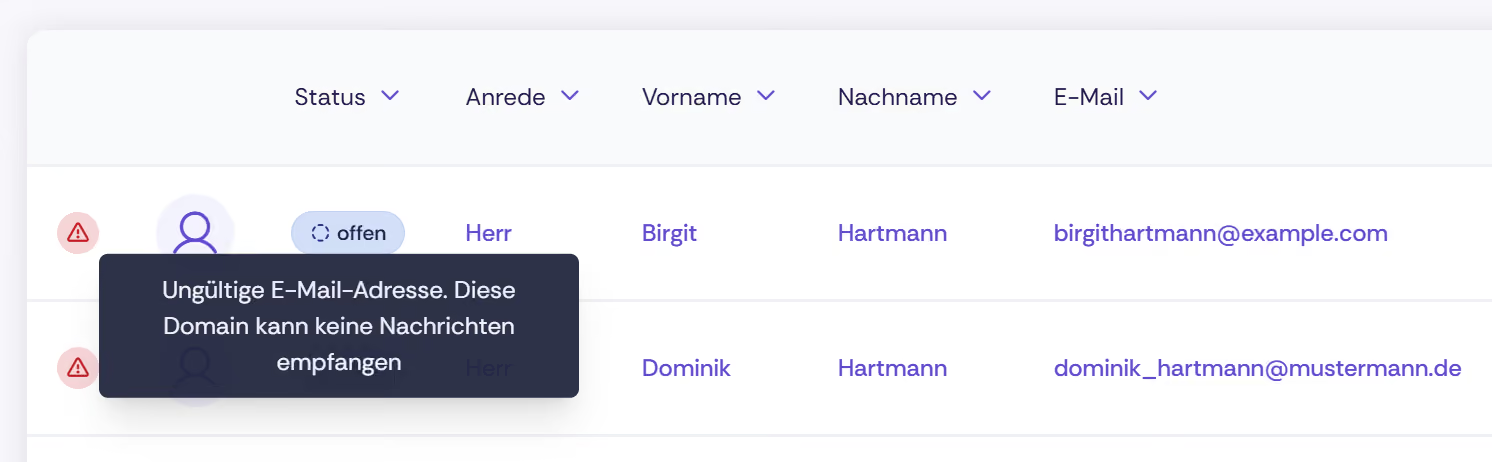
Fehlerhafte Kontakte können über den Quickfilter angezeigt werden. Der Grund für den Fehler wird angezeigt, wenn du mit der Maus über den betreffenden Kontakt fährst.
💡 Hinweis: Eingeschränkte Fehlerauswertung bei eigenem SMTP-Server Die vollständige Auswertung von Bounce-Meldungen, also der Fehlerkategorien „E-Mails nicht zustellbar" und „E-Mails vorübergehend nicht zustellbar" setzt die Verwendung von Azure Communication Services voraus, welcher standardmässig in Oniva integriert ist. Wird stattdessen ein eigener SMTP-Server verwendet, können ausschliesslich Fehler der Kategorie „Ungültige E-Mail-Adresse" ausgewertet werden.
Ein Kontakt gilt als fehlerhaft, wenn die hinterlegte Adresse keine E-Mails empfangen kann. Folgende Fehlerursachen sind möglich:
Fehlende E-Mail-Adresse: Für den Kontakt ist keine E-Mail-Adresse hinterlegt. Ohne E-Mail-Adresse können keine Kampagnen zugestellt werden.
Ungültige Mobile-Nummer: Die hinterlegte Mobile-Nummer entspricht nicht dem erwarteten Format und kann daher nicht für den SMS-Versand verwendet werden.
Ungültige E-Mail-Adresse
Die E-Mail-Adresse weicht von gängigen Konventionen ab: Die E-Mail-Adresse entspricht nicht den technischen Formatstandards und ist daher nicht gültig.
Die E-Mail-Adresse verwendet eine lokale oder reservierte Domain: Die Domain ist lokal oder systemseitig reserviert und nicht für den öffentlichen E-Mail-Versand geeignet.
Die E-Mail-Adresse sieht gefälscht aus: Die Adresse enthält verdächtige Zeichenkombinationen, die auf eine mögliche Manipulation oder Identitätsverschleierung hindeuten.
Rollen-E-Mail-Adressen sind nicht erlaubt (z. B. noreply@, admin@): Generische Funktionsadressen sind nicht zulässig, da sie häufig zu Zustellproblemen oder Spam-Beschwerden führen.
Wegwerf-E-Mail-Adressen sind nicht erlaubt: Temporäre oder anonyme E-Mail-Adressen werden abgelehnt, da sie nicht dauerhaft erreichbar sind.
E-Mail-Domain ist momentan nicht erreichbar: Die Domain konnte technisch nicht erreicht werden und ihre Zustellbarkeit kann derzeit nicht bestätigt werden.
E-Mail-Domain existiert nicht: Die angegebene Domain ist im DNS-System nicht registriert und kann daher keine E-Mails empfangen.
Diese Domain kann keine E-Mails empfangen: Die Domain verfügt über keine gültigen Mailserver-Einträge und ist deshalb nicht für den E-Mail-Empfang konfiguriert.
Der Versandversuch ist fehlgeschlagen: Beim letzten Versandversuch ist ein unbekannter technischer Fehler aufgetreten, der die Zustellung verhindert hat.
E-Mails nicht zustellbar
Nachrichten werden zurückgewiesen – Adresse ungültig (Hard Bounce): Der Empfänger-Server hat die Nachricht dauerhaft abgewiesen, da die Adresse nicht existiert oder ungültig ist.
Nachrichten werden unterdrückt – Empfänger:in abgemeldet oder Adresse blockiert: Die Adresse wurde entweder vom Empfänger für den Versand gesperrt oder befindet sich auf einer internen Blockliste.
Nachrichten werden vom Empfänger-Server als Spam eingestuft: Der Empfänger-Server hat die Nachricht als unerwünschte E-Mail klassifiziert und die Zustellung verweigert.
Nachrichten werden vom Empfänger-Server unter Quarantäne gestellt: Der Empfänger-Server hat die Nachricht nicht abgewiesen, sie aber in einen Quarantänebereich verschoben, wo sie möglicherweise nicht gelesen wird.
Die letzte Zustellung hat vorübergehend fehlgeschlagen: Der letzte Versandversuch ist fehlgeschlagen, ohne dass ein dauerhafter Fehler festgestellt werden konnte.
E-Mails vorübergehend nicht zustellbar
Der Server begrenzt die Anzahl der Nachrichten (Rate Limit): Der Empfänger-Server nimmt derzeit keine weiteren Nachrichten an, da ein Versandlimit überschritten wurde.
Der Server hat die letzte Zustellung zurückgestellt: Der Empfänger-Server hat die Annahme der Nachricht vorübergehend verzögert und um einen späteren Versandversuch gebeten.
Der Server meldet die Adresse als ungültig oder nicht vorhanden: Der Empfänger-Server hat zurückgemeldet, dass die Adresse in seinem System nicht existiert oder nicht erreichbar ist.
Der Server lehnt die Absender-Adresse ab: Der Empfänger-Server akzeptiert keine Nachrichten von der verwendeten Absender-Adresse oder -Domain.
Der Server lehnt den Nachrichteninhalt ab: Der Empfänger-Server hat die Nachricht aufgrund ihres Inhalts abgelehnt, etwa wegen bestimmter Links, Anhänge oder Formatierungen.
Versandversuch fehlgeschlagen
E-Mails nicht zustellbar – der Versandversuch ist fehlgeschlagen: Beim E-Mail-Versand ist ein technischer Fehler aufgetreten, der die Zustellung vollständig verhindert hat.
SMS nicht zustellbar – der Versandversuch ist fehlgeschlagen: Beim SMS-Versand ist ein technischer Fehler aufgetreten, der die Zustellung vollständig verhindert hat.
Dubletten bereinigen
Über den Quickfilter „Dubletten" kannst du Kontakte anzeigen, die im System mehrfach vorhanden sind. Die Bereinigung erfolgt manuell: Prüfe die angezeigten Einträge und lösche die nicht benötigten Kontakte, um deine Kontaktliste sauber zu halten.
⚠️ Achtung: Das Löschen von Kontakten kann nicht rückgängig gemacht werden.
Download
War dieser Artikel hilfreich?
Vielen Dank! Dein Feedback wurde erfasst.
Huch! Beim Absenden des Formulars ist etwas schief gelaufen.
Häufig gestellte Fragen
Alles, was du zu diesem Thema wissen musst.
In meiner Kontaktliste werden zwei Spalten für eine Information (E-Mailadresse / Name etc.) angezeigt. Woran kann liegen?
Wenn eine Information in mehreren Spalten erscheint, bedeutet dies, dass der Datensatz im Anmeldeformular nicht mit dem richtigen Identifikator verknüpft ist. Dem System ist nicht bekannt, dass z.B. die Information "E-Mail" auch der sonst auf der Plattform verwendeten E-Mail entspricht. Damit die Verknüpfung der Gästedaten funktioniert, sollte (wo vorhanden) immer mit einem vom System vordefinierten Identifikator gearbeitet werden. Standardmässig sind folgende Identifikatoren definiert: title, function, firstname, lastname, organization, phone_mobile, image, job_title, badge_info, email, street, zip, city
Ich habe leere Zeilen in meiner Kontaktliste mit dem Status "Zugegriffen". Wie entstehen diese und was bedeuten sie? Muss ich sie löschen?
Leere Zeilen mit dem Status „Zugegriffen“ entstehen, wenn ein:e Benutzer:in die Event-Website öffnet und auf „Anmelden“ klickt, die Buchung jedoch abbricht oder nach 15 Minuten keine Daten eingibt. Solche Einträge haben keine Auswirkungen und können bei Bedarf gelöscht werden, bieten aber oft nützliche Einblicke. Sie zeigen z. B., wie viele Personen die Seite besuchen, ohne die Buchung abzuschliessen – mögliche Gründe könnten ein zu hoher Preis, ein zu langes Anmeldeformular oder ein ungünstiges Eventdatum sein.
Bei mir stimmt die Anzahl der Empfängerinnen und Empfänger einer Kampagne nicht mit der Anzahl überein, die unter Kontakten angezeigt wird. Woran kann das liegen?
Wenn die Anzahl der Kontakte nicht mit der Anzahl der Empfängerinnen und Empfänger einer Kampagne übereinstimmt, kann dies folgende Gründe haben:
Einige Kontakte haben keine E-Mail-Adresse angegeben
Einige Kontakte haben Kampagnen abbestellt
Was ist der Unterschied zwischen der Kontakten und den Buchungen?
Unter Kontakte werden alle Kontakte unabhängig von ihrem Buchungsstatus aufgeführt, während unter Buchungen alle effektiven Buchungen aufgelistet werden.
Hilfreiche Informationen für Event-Verantwortliche
Entdecke spannende Artikel rund um die Umsetzung von unvergesslichen Events.
Wenn du die gewünschten Informationen nicht finden konntest, hilft dir unser Support-Team gerne weiter. Erstelle ein Ticket und wir melden uns so schnell wie möglich bei dir.
Supportzeiten Montag bis Freitag, 08:00 Uhr bis 17:00 Uhr (ausgenommen gesetzliche Feiertage der Stadt Zürich)
Die Sicherheitseinstellungen deines Browsers lassen keine Cookies von Drittanbietern zu. Bitte passe die Sicherheitseinstellungen deines Browsers an oder versuche einen anderen Browser, um diesen Inhalt zu sehen.
Cookies von Drittanbietern erforderlich
Die Sicherheitseinstellungen deines Browsers lassen keine Cookies von Drittanbietern zu. Bitte passe die Sicherheitseinstellungen deines Browsers an oder versuche einen anderen Browser, um diesen Inhalt zu sehen.