
Oniva erhält Top-Rated-Auszeichnung von OMR Reviews

Anna Fredholm
October 2, 2026
•
3
Min


Eine effiziente Erfassung von Gastdaten ist entscheidend für eine reibungslose Eventorganisation. In Oniva kannst du das Anmeldeformular und zusätzliche Abfragen nutzen, um alle relevanten Informationen systematisch zu sammeln.

Eine effiziente Erfassung von Gastdaten ist entscheidend für eine erfolgreiche Eventorganisation. Oniva bietet hierzu das Anmeldeformular und zusätzliche Abfragen, um relevante Informationen systematisch und zielgerichtet zu sammeln.
Oniva verwendet drei zentrale Elemente:
💡 Tipp: Jede Buchung ist immer einem Kontakt zugeordnet und kann mehrere gebuchte Optionen umfassen.
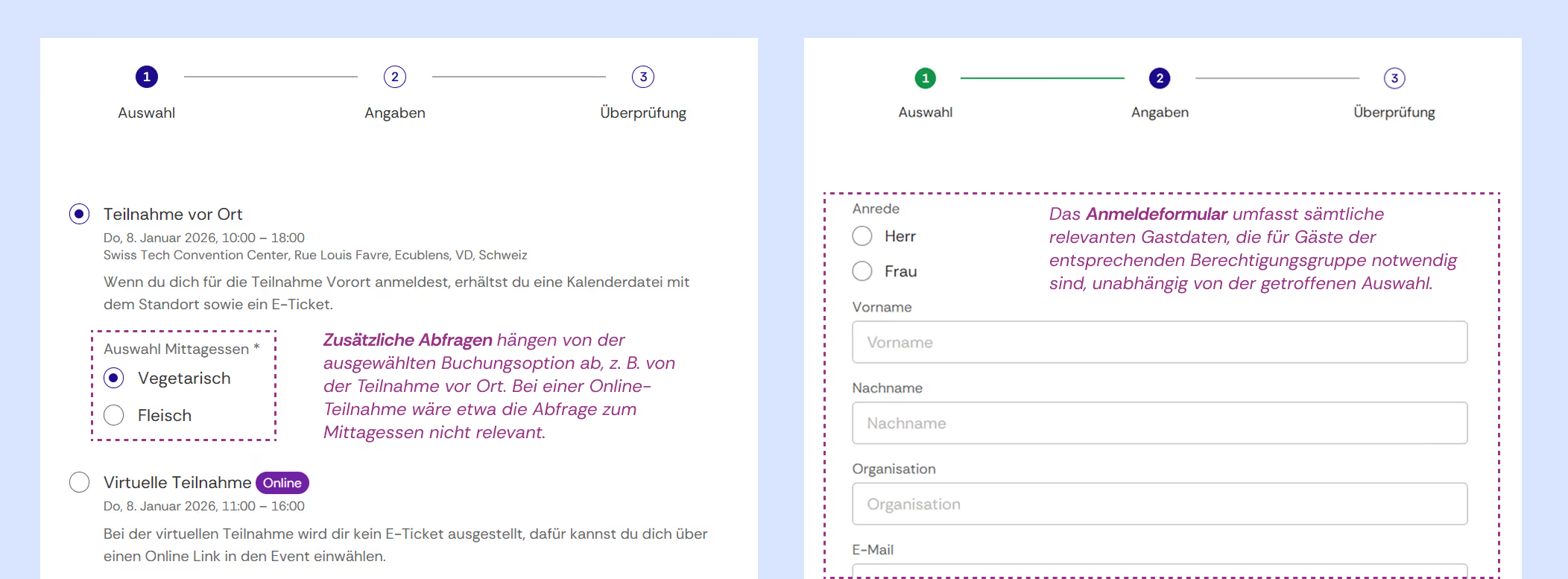
Das Anmeldeformular ist ein standardisiertes Formular zur Erfassung allgemeiner, für alle Gäste relevanter Informationen. Diese beinhalten:
💡 Tipp: Events, welche auf Konten eingeschränkt werden, benötigen kein Anmeldeformular (da die Kontaktdaten auch dem Konto entnommen werden können.

Zusätzliche Abfragen sind optionale Felder, die bei der Buchung bestimmter Optionen auftauchen und nur spezifische Informationen für einzelne Buchungen abfragen. So können beispielsweise Ernährungspräferenzen beim Mittagessen oder Workshop-Präferenzen gesammelt werden. Sie bieten:


Alle Felder folgen der gleichen Konfigurationslogik, ob im Anmeldeformular oder bei zusätzlichen Abfragen:
Bei Bedarf lassen sich auch benutzerdefinierte Identifikatoren und versteckte Felder nutzen, etwa für interne Notizen oder Kundennummern.

Nachdem du ein neues Feld erstellt oder ein bereits existierendes geöffnet hast, kannst du folgende Konfigurationen vornehmen:
Option 1, Option 2, Option 3title, function, firstname, lastname, organization, phone_mobile, image, job_title, badge_info, email, street, zip, city.Die Bezeichnungen und Textfelder (auch Checkboxen) sind jeweils auf 255 Zeichen beschränkt. Beim statischen Text können bis zu 2.000 Zeichen platziert werden.
Beim Import neuer Kontaktdaten überspringt Oniva alle Spalten in der Excel-Datei, die nicht aktiv mit einem Feld im Anmeldeformular verknüpft sind. Werden diese Informationen benötigt, müssen die entsprechenden Felder zuvor im Anmeldeformular angelegt werden. Sollen sie im Buchungsprozess für die Kontakte nicht sichtbar sein, können die Felder als „versteckt“ markiert werden. So kann beispielsweise auch ein Feld für Werte wie "Kommentar" oder "CRM-Nummer" ergänzt werden.
Benötigst du für deine Events wiederkehrende Formularfelder, empfiehlt es sich, auf Workspace-Ebene Formularvorlagen zu erstellen. Diese Vorlagen können in alle Events des Workspaces importiert und dort weiterverwendet werden. Nach dem Import lassen sich die Formulare individuell pro Event anpassen oder überschreiben.
Alternativ kannst du auch nur einzelne Formularfragmente als Vorlage erfassen, zum Beispiel:
Besonders sinnvoll ist der Einsatz von Formularvorlagen auch dann, wenn die Bezeichnung von Feldern einheitlich geregelt werden soll. Dies erleichtert beispielsweise die Weiterverarbeitung der Daten nach einem Export in ein CRM-System.
Formularvorlagen können von Workspace-Admins oder höheren Rollen erstellt werden. Falls du deinen Workspace nicht bearbeiten kannst, wende dich bitte an deine zuständige Admin-Person oder an das Oniva Support-Team.
Den Workspace findest du oben rechts im Admin-Bereich unter Einstellungen. Wie du Formularvorlagen erstellst und bearbeitest, erfährst du in diesem Artikel.
Entdecke spannende Artikel rund um die Umsetzung von unvergesslichen Events.