Die Sicherheitseinstellungen deines Browsers lassen keine Cookies von Drittanbietern zu. Bitte passe die Sicherheitseinstellungen deines Browsers an oder versuche einen anderen Browser, um diesen Inhalt zu sehen.
Durch Klicken auf "Erlauben" stimmst du der Speicherung von Cookies auf deinem Gerät zu, um die Seitennavigation zu verbessern, die Nutzung der Website zu analysieren und unsere Marketingbemühungen zu unterstützen. Weitere Informationen findest du in unseren Cookie Richtlinien.
Über Kontogruppen lassen sich Konten bündeln. Diese Gruppen können anschließend genutzt werden, um den Zugriff auf interne Events zu steuern oder Konten in Kontaktlisten zu importieren. Erfahre hier, wie du die Kontogruppen deiner Organisation verwalten kannst.
Interne Events über Kontogruppen
Mit Kontogruppen kannst du gezielt interne Zielgruppen für deine Events erstellen. So lässt sich beispielsweise für wiederkehrende Events dieselbe Zielgruppe nutzen oder der Zugriff auf bestimmte Abteilungen einschränken. Externe Events werden hingegen über die Anmelde- und Zugriffseinstellungen in denBerechtigungsgruppen gesteuert.
Kontogruppen können innerhalb eines Events für folgende Zwecke genutzt werden:
Kontakte importieren und Einladungen versenden: Importiere die Konten einer Kontogruppe direkt als Kontakte in dein Event und versende Einladungen an diese.
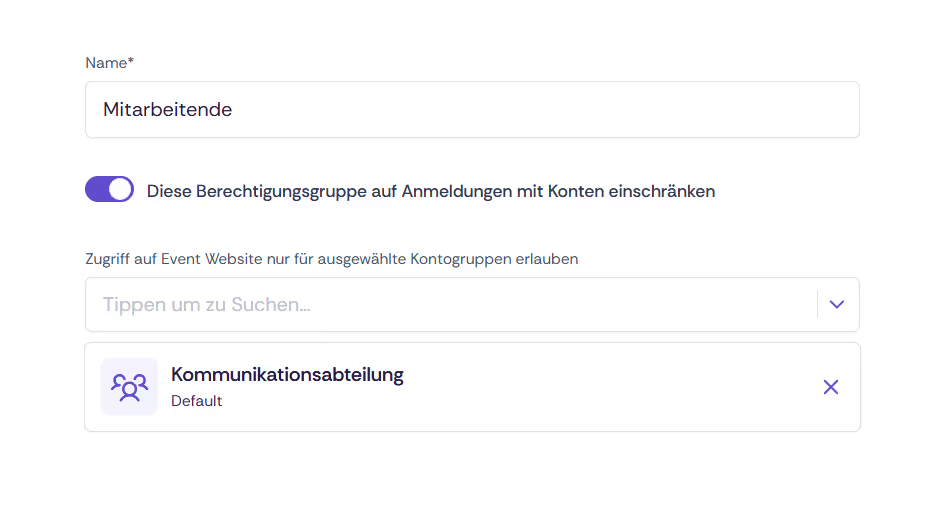
Zugriff auf das Event einschränken: ÜberBerechtigungsgruppen → Zugriff auf Event-Website nur für ausgewählte Kontogruppen erlauben kannst du eine Kontogruppe hinterlegen. Nur Benutzer:innen dieser Gruppe erhalten Zugriff auf das Event. Dies ist besonders nützlich, wenn dein Event in einer Bibliothek erfasst wird und keine aktive Einladung erfolgt.
Kontogruppen bearbeiten
Kontogruppen können von Admins aller Stufen im Admin-Bereich verwaltet werden. Event-Admins können jedoch nur Kontogruppen für die Events erstellen, bei denen sie als Admin hinterlegt sind. Workspace- und Mandanten-Admins können dagegen allgemein gültige Kontogruppen, wie etwa Abteilungen, für ihren Workspace oder Mandanten anlegen. Diese Gruppen stehen anschließend den Event-Admins zur Nutzung in ihren Events zur Verfügung.
Neue Kontogruppen erstellen
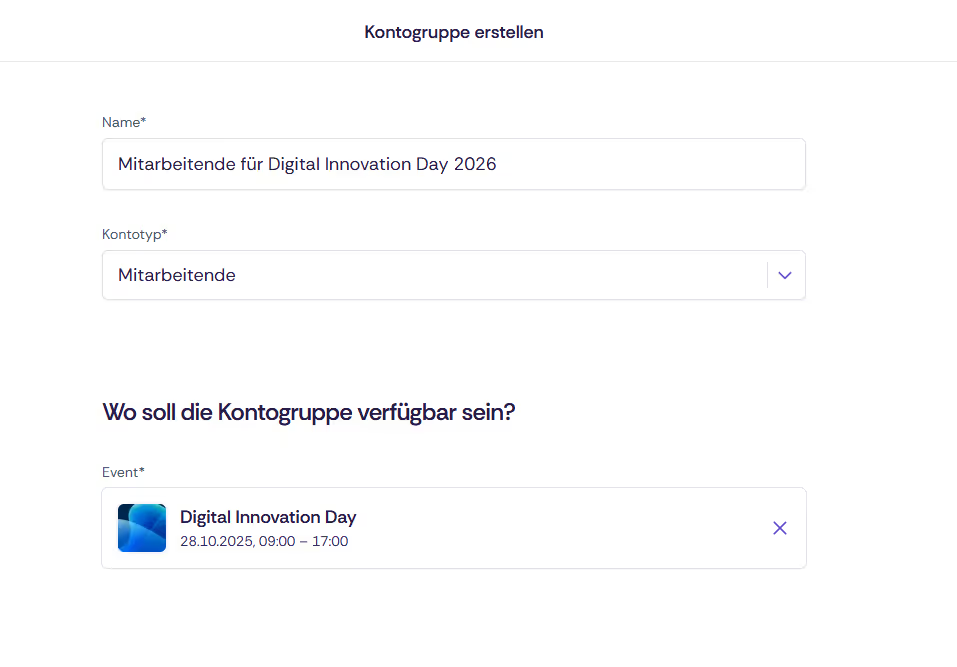
Im folgenden erfährst du, wie du Kontogruppen für dein Event erstellen kannst.
Den Menüpunkt „Kontogruppen“ oben Navigationsbalken wählen
Eine neue Kontogruppe über den Button erstellen
Ebene auswählen (falls vorhanden):
Event: Für Kontogruppen, die nur in einem spezifischen Event genutzt werden sollen.
Workspace: Für Kontogruppen, die in allen Events eines Workspaces verfügbar sein sollen (z. B. Mitglieder, Fachbereiche).
Kampagnen: Für Kontogruppen, die in einer spezifischen Kampagne verwendet werden (z. B. HR-Newsletter, Bereichsinformationen).
Mandant: Für Kontogruppen, die im gesamten Mandanten verwendet werden können (z. B. fixe Abteilungen).
Konten zu einer Kontogruppe hinzufügen oder entfernen
Über das Aktionsmenü (···) „Konten bearbeiten“ wählen.
Konten über die E-Mail-Adresse hinzufügen oder entfernen.
Nach wenigen Minuten erhältst du eine Benachrichtigung an deine E-Mail-Adresse über den Erfolg des Imports. Darin werden alle E-Mail-Adressen aufgeführt, die nicht in die Kontogruppe importiert werden konnten – zum Beispiel, weil das Konto nicht existiert oder ein falscher Kontotyp ausgewählt wurde.
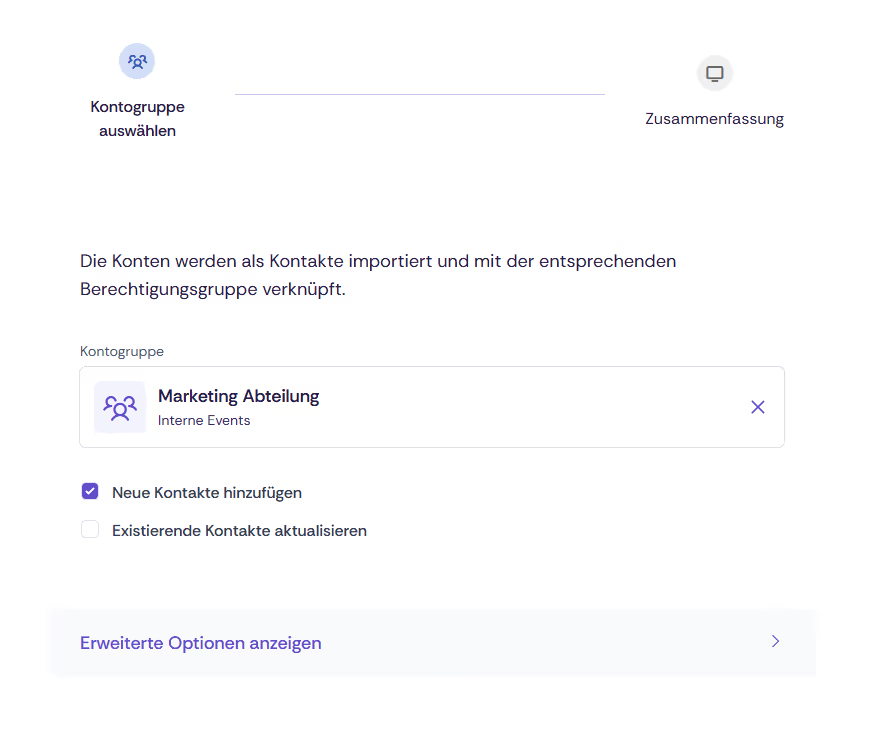
Kontakte aus Konten Importieren
Bei Events mit internen Zielgruppen können die Kontakte direkt aus dem Kontogruppen importiert werden. Dafür muss mindestens eine Berechtigungsgruppe erstellt werden, welche auf Konten eingeschränkt ist.
Ein Event auf Konten einschränken
Um ein internes Event auf bestimmte Konten einzuschränken, kann in der Berechtigungsgruppe die entsprechende Kontogruppe hinterlegt werden. Ohne hinterlegte Kontogruppe können alle Konten des Kontotyps buchen.
Download
War dieser Artikel hilfreich?
Vielen Dank! Dein Feedback wurde erfasst.
Huch! Beim Absenden des Formulars ist etwas schief gelaufen.
Häufig gestellte Fragen
Alles, was du zu diesem Thema wissen musst.
Können Kontogruppen für mehrere Events wiederverwendet werden?
Ja. Kontogruppen, die von Workspace- oder Mandanten-Admins erstellt werden, sind allgemein verwendbar und können für mehrere Events genutzt werden. Dies ist besonders nützlich für unterschiedliche Events mit derselben internen Zielgruppe, z.B. einer bestimmten Abteilung.
Was ist der Unterschied zwischen einer Kontogruppe und einer Berechtigungsgruppe?
Eine Kontogruppe ist eine eventunabhängige Gruppierung von Konten (Nutzer:innen), die beispielsweise zur Zugriffskontrolle bei internen Events oder für den Import von Kontakten verwendet werden kann (z. B. Abteilungen).
Eine Berechtigungsgruppe ist hingegen eine Event-Einstellung, die definiert, unter welchen Bedingungen sich Gäste für ein Event anmelden können. Durch die Verknüpfung von Kontogruppen mit Berechtigungsgruppen kann der Zugang zu einem Event gezielt auf bestimmte Zielgruppen eingeschränkt werden.
Hilfreiche Informationen für Event-Verantwortliche
Entdecke spannende Artikel rund um die Umsetzung von unvergesslichen Events.
Wenn du die gewünschten Informationen nicht finden konntest, hilft dir unser Support-Team gerne weiter. Erstelle ein Ticket und wir melden uns so schnell wie möglich bei dir.
Supportzeiten Montag bis Freitag, 08:00 Uhr bis 17:00 Uhr (ausgenommen gesetzliche Feiertage der Stadt Zürich)
Die Sicherheitseinstellungen deines Browsers lassen keine Cookies von Drittanbietern zu. Bitte passe die Sicherheitseinstellungen deines Browsers an oder versuche einen anderen Browser, um diesen Inhalt zu sehen.
Cookies von Drittanbietern erforderlich
Die Sicherheitseinstellungen deines Browsers lassen keine Cookies von Drittanbietern zu. Bitte passe die Sicherheitseinstellungen deines Browsers an oder versuche einen anderen Browser, um diesen Inhalt zu sehen.