
Le marché MICE allemand 2025 : un nouveau record de participants

Marc Blindenbacher
July 29, 2026
•
7
min


Adresse-toi à tes contacts automatiquement dans leur langue préférée – du site de l'événement jusqu'à la confirmation de réservation. La traduction par IA intégrée transfère tes textes en un clic dans toutes les langues activées.

Oniva, en tant que plateforme événementielle, est conçu pour faire fonctionner des événements et des groupes de campagnes dans plusieurs langues à la fois. C'est particulièrement précieux lorsque tu invites des contacts de différentes régions linguistiques, par exemple de Suisse alémanique, de Suisse romande et de pays anglophones : chaque personne reçoit le site de l'événement, les formulaires et l'ensemble de la communication automatiquement dans sa langue préférée. Pour que tu n'aies pas à gérer ce multilinguisme à la main, la traduction par IA intégrée traduit les textes en un clic dans toutes les langues activées. Cet article explique quelles langues sont disponibles, comment les activer pour un événement ou un groupe de campagnes, comment fonctionne la traduction par IA, et comment la langue de tes contacts détermine l'ensemble de leur communication.
Oniva prend en charge les langues suivantes pour les sites d'événements, les formulaires et la communication automatisée :
L'allemand est disponible en deux variantes : l'allemand (CH) suit l'orthographe habituelle en Suisse, sans « ß » (donc « Strasse » plutôt que « Straße »), tandis que l'allemand (DE) utilise l'orthographe en vigueur en Allemagne. Choisis la variante qui correspond au marché avec lequel tu communiques principalement.
À distinguer des langues du site de l'événement : les langues de l'interface Oniva elle-même, c'est-à-dire l'admin avec lequel tu configures tes événements. Celui-ci est actuellement disponible en allemand, anglais, français et italien. Cela signifie que tu peux, en tant qu'organisateur·trice, utiliser l'admin par exemple en anglais tout en créant des événements dont le site et la communication sont diffusés dans des langues comme le polonais ou le suédois.
Les langues qui te sont proposées de manière générale sont contrôlées via les paramètres de l'entité. Si une langue manque dans la sélection, elle peut y être activée par l'administrateur·trice de l'entité. Ce n'est qu'ensuite qu'elle devient disponible pour les espaces de travail, les événements et les groupes de campagnes
Lors de la création d'un événement ou d'un groupe de campagnes, tu choisis, parmi les langues activées au niveau de l'entité, celles qui sont pertinentes pour cet événement ou ce groupe de campagnes. Il n'est donc pas nécessaire de reprendre systématiquement toutes les langues disponibles à l'échelle de l'entité, mais seulement celles dont ton public cible a réellement besoin.
Tu définis en plus une langue par défaut. Elle sert de solution de repli dans deux situations :

👉 Astuce : veille à choisir comme langue par défaut celle dans laquelle tu maintiens le plus volontiers un contenu complet et vérifié, car c'est elle qui apparaît partout où une traduction fait défaut.
Tous les champs de texte – comme les descriptions, les titres ou les textes d'information – ainsi que certains champs de formulaire peuvent être traduits par IA. Voici comment procéder :
Pour que l'option « Traduire » apparaisse, au moins deux langues doivent être activées pour l'événement. Avec une seule langue active, il n'y a logiquement rien à traduire.
⚠️ Important : si un texte a déjà été ajouté manuellement dans un champ, il sera écrasé par la traduction nouvellement générée lorsque tu cliques sur « Traduire », et ce de manière irréversible. Vérifie donc, avant de déclencher la traduction par IA, si une langue contient déjà un texte maintenu manuellement et validé que tu souhaites conserver.
👉 Astuce : même si la traduction par IA fonctionne de manière très fiable, une relecture rapide vaut la peine avant de mettre l'événement en ligne. Vérifie en particulier :
que les termes propres au produit et les désignations fixes (par ex. noms d'options de réservation, de lieux ou d'entreprises) ont été repris correctement ;
que le registre (tutoiement/vouvoiement, ou l'équivalent dans la langue cible) correspond à ton ton habituel ; et
que les balises de remplacement, les liens et la mise en forme (gras, listes à puces) ont été conservés.
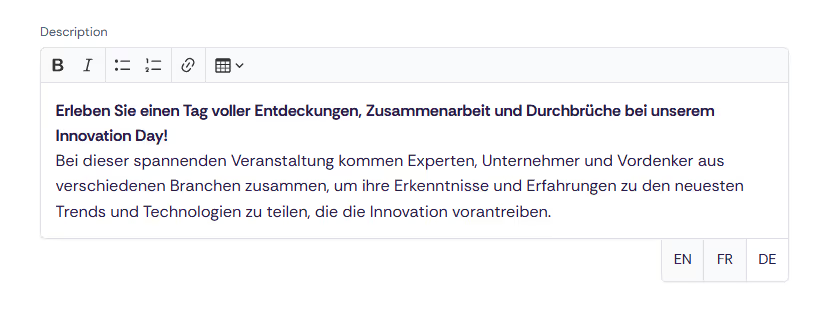
Chaque champ de texte propose des onglets pour toutes les langues activées, dans lesquels tu peux saisir des traductions, que tu aies utilisé la traduction par IA ou non. Si aucune traduction n'est saisie pour une langue, la langue par défaut y est affichée automatiquement.
Cela te permet de procéder en deux étapes : utilise la traduction par IA pour obtenir rapidement une première version exploitable dans toutes les langues, puis ajuste, dans les différents onglets de langue, les endroits qui nécessitent une intervention humaine, par exemple les jeux de mots, les noms de marque ou les formulations propres à ton secteur. Les ajustements manuels apportés à un onglet sont conservés tant que tu ne cliques pas à nouveau sur « Traduire ».
Pour que tes contacts soient réellement adressés dans leur langue préférée, Oniva doit savoir de quelle langue il s'agit. Il existe pour cela trois méthodes :
Si une langue est renseignée pour un contact, celui-ci reçoit l'ensemble des notifications et des campagnes dans cette langue. Son lien personnel de l'événement est également créé directement dans cette langue. Si aucune langue n'est renseignée pour un contact, la langue par défaut définie pour l'événement ou le groupe de campagnes s'applique.
La langue d'un contact influence l'ensemble de sa communication : les invitations, les notifications (par ex. confirmation de réservation, confirmation de désinscription ou d'annulation) et les campagnes sont envoyées automatiquement dans la langue renseignée. Le lien personnel de l'événement, par lequel les invité·e·s s'inscrivent ou s'authentifient, est lui aussi généré directement dans cette langue, de sorte que le parcours des invité·e·s reste cohérent dans une seule langue dès le premier clic, sans que tu aies besoin de créer des campagnes distinctes pour chaque groupe linguistique.
La préférence linguistique d'un contact est affichée dans la liste des contacts et peut être utilisée pour les analyses. Tu vois ainsi en un coup d'œil comment se compose ton public cible sur le plan linguistique, par exemple pour décider dans quelles langues investir un effort de traduction supplémentaire, ou pour segmenter précisément des campagnes spécifiques à une langue (par ex. des rappels avec des indications d'accès locales).
Découvre des articles captivants sur la réalisation d'événements inoubliables.