
Articles par thème

Événements en ligne

Table des matières

Dernière mise à jour :
25.11.2026

How-To: Configurer des conditions d'inscription spécifiques pour différents groupes cibles

Tu souhaites proposer des conditions d'inscription particulières à certains groupes, comme les orateur·trice·s, les membres du staff, les représentant·e·s des médias, les sponsors ou les invité·e·s VIP ? Avec Oniva, tu peux définir des conditions d'inscription individuelles pour chaque groupe cible.
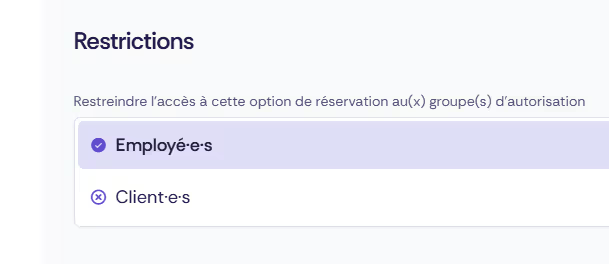
Restrictions : Limiter l’accès à cette option de réservation à certains groupes d’autorisations.

Utilisation

Tu peux notamment :

  • Proposer des billets gratuits ou à prix réduit.
  • Masquer certaines options de réservation, comme les ateliers.
  • Prolonger les délais d'inscription pour certains groupes.
  • Proposer des options de réservation exclusives, visibles uniquement par certaines personnes.

Pour cela, utilise les groupes d'autorisations. Ils te permettent de définir différentes conditions d'inscription et différents droits d'accès selon les groupes cibles.

‍

Étape 1 : Créer un groupe d'autorisations

Commence par créer un groupe d'autorisations distinct pour chaque groupe cible.

  1. Ouvre ton événement dans Oniva.
  2. Accède à la rubrique Groupes d'autorisations.
  3. Crée un nouveau groupe d'autorisations, par exemple « Orateur·trice·s », « Staff » ou « Médias ».
  4. Configure les conditions d'inscription et les paramètres d'accès souhaités.

Tu peux créer autant de groupes d'autorisations que nécessaire et les configurer indépendamment les uns des autres.

‍

Étape 2 : Définir les conditions spécifiques

Configure ensuite les conditions d'inscription propres à ton groupe cible.

Selon tes besoins, tu peux notamment définir les paramètres suivants :

  • Réduction : Applique une réduction en pourcentage ou d'un montant fixe sur les prix des options de réservation. Pour proposer des billets gratuits, tu peux par exemple appliquer une réduction de 100 %.
  • Période d'inscription : Définis une date de début et une date de fin spécifiques. Tu peux ainsi prolonger le délai d'inscription pour certains groupes.
  • Nombre maximal de places : Limite le nombre de places disponibles pour un groupe cible.
  • Informations sur la réservation : Ajoute une indication personnalisée qui sera affichée aux invité·e·s pendant leur inscription.

Conseil : Pour proposer des billets gratuits, tu peux appliquer une réduction de 100 %. Celle-ci s'applique aux prix des options de réservation sélectionnées.

‍

Étape 3 : Restreindre l'accès au groupe d'autorisations

Pour éviter que tous les invité·e·s puissent accéder aux conditions spéciales, tu dois restreindre l'accès au groupe d'autorisations.

  1. Ouvre les paramètres d'accès de ton groupe d'autorisations.
  2. Active la méthode d'accès Code d'accès ou lien d'authentification requis.
  3. Désactive l'accès public.

Le groupe d'autorisations ne sera alors plus accessible via le lien public habituel de l'événement. Seules les personnes disposant des accès nécessaires pourront ouvrir la page d'inscription.

Tu peux également désactiver cette méthode d'accès et partager exclusivement des liens d'événement personnels avec tes contacts.

‍

Étape 4 : Créer des options de réservation spécifiques

Tu peux également adapter les options de réservation disponibles pour chaque groupe cible.

Pour cela, crée des options de réservation spécifiques et limite leur visibilité au groupe d'autorisations concerné.

  1. Accède à la sélection des options de réservation de ton événement.
  2. Crée une nouvelle option de réservation, par exemple « Billet Staff » ou « Billet Orateur·trice·s ».
  3. Ouvre les Options avancées de cette option de réservation.
  4. Limite l'option de réservation au groupe d'autorisations correspondant.

L'option de réservation sera désormais visible et disponible uniquement pour les invité·e·s appartenant à ce groupe d'autorisations.

Exemples :

  • Les orateur·trice·s reçoivent un billet gratuit sans possibilité de sélectionner des ateliers.
  • Les membres du staff bénéficient d'un billet à prix réduit incluant l'accès à l'apéritif VIP.
  • Les représentant·e·s des médias disposent d'une catégorie de billets spécifique avec un délai d'inscription prolongé.

Tu peux continuer à utiliser les options de réservation habituelles pour tous les autres groupes cibles.

‍

Étape 5 : Attribuer les contacts et envoyer les invitations

Pour garantir que les bonnes personnes puissent bénéficier de leurs conditions spécifiques, tu dois les attribuer au groupe d'autorisations correspondant.

Tu disposes de deux possibilités :

Option A : Importer les contacts et leur envoyer une invitation personnalisée

  1. Ouvre la rubrique Contacts de ton événement.
  2. Importe les contacts souhaités à l'aide d'un fichier Excel.
  3. Attribue le groupe d'autorisations approprié aux contacts lors de l'importation.
  4. Crée une campagne d'invitation et sélectionne le groupe de contacts correspondant.
  5. Ajoute le lien personnel de l'événement à ton invitation et envoie la campagne.

Les invité·e·s accèdent directement à la page d'inscription via leur lien personnel. Leurs coordonnées sont automatiquement préremplies.

Option B : Partager un code d'accès ou un lien d'authentification

Tu peux également partager directement le code d'accès ou le lien d'authentification du groupe d'autorisations avec les personnes concernées.

Cette solution permet aussi aux personnes qui ne figurent pas encore parmi tes contacts dans Oniva de s'inscrire.

Download

Cet article t'a-t-il été utile ?

Questions fréquentes

Tout ce que tu dois savoir sur ce sujet.
Aucune question fréquente.

Informations utiles pour les responsables d'événements

Découvre des articles captivants sur la réalisation d'événements inoubliables.
Pas de réponse ?

Si tu n'as pas trouvé les informations souhaitées, notre équipe d'assistance se fera un plaisir de t'aider. Crée un ticket et nous te contacterons le plus rapidement possible.
Icône de l'heure
Heures d'assistance du lundi au vendredi, de 08h00 à 17h00 (sauf jours fériés légaux de la ville de Zurich)
Icône d'avertissement
Cookies tiers requis
Les paramètres de sécurité de ton navigateur bloquent les cookies tiers. Modifie les paramètres de sécurité de ton navigateur ou essaie un autre navigateur pour afficher ce contenu.
Icône d'avertissement
Cookies tiers requis
Les paramètres de sécurité de ton navigateur n'autorisent pas les cookies tiers. Veuillez ajuster les paramètres de sécurité de ton navigateur ou essaie un autre navigateur pour voir ce contenu.