
Artikel nach Thema

Online Events

Inhaltsverzeichnis

Zuletzt aktualisiert:
25.11.2026

How To: Individuelle Anmeldekonditionen für bestimmte Zielgruppen einrichten

Du möchtest bestimmten Personengruppen wie Referierenden, Mitarbeitenden, Medienschaffenden oder Sponsoren spezielle Anmeldekonditionen anbieten? Mit Oniva kannst du für unterschiedliche Zielgruppen individuelle Anmeldebedingungen definieren.
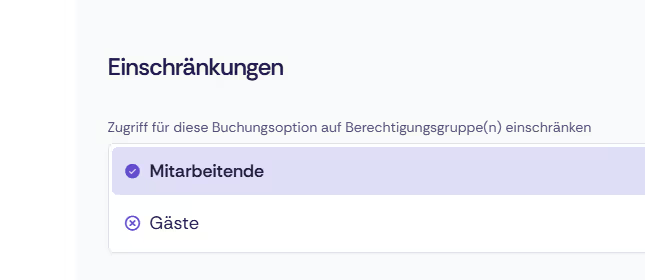
Einschränkungen: Zugriff auf diese Buchungsoption auf bestimmte Berechtigungsgruppen beschränken.

Anwendung

So kannst du beispielsweise:

  • Kostenlose oder vergünstigte Tickets anbieten.
  • Bestimmte Buchungsoptionen wie Workshops ausblenden.
  • Individuelle Anmeldefristen und verlängerte Anmeldezeiträume festlegen.
  • Exklusive Buchungsoptionen bereitstellen, die nur für bestimmte Personen sichtbar sind.

Dafür verwendest du Berechtigungsgruppen. Diese ermöglichen es dir, unterschiedliche Anmeldebedingungen und Zugriffsrechte für verschiedene Zielgruppen zu definieren.

‍

Schritt 1: Berechtigungsgruppe erstellen

Erstelle zunächst für jede Zielgruppe eine eigene Berechtigungsgruppe.

  1. Öffne dein Event in Oniva.
  2. Navigiere zu Berechtigungsgruppen.
  3. Erstelle eine neue Berechtigungsgruppe, beispielsweise «Referierende», «Staff» oder «Medienschaffende».
  4. Hinterlege die gewünschten Anmelde- und Zugriffseinstellungen.

Du kannst beliebig viele Berechtigungsgruppen erstellen und diese unabhängig voneinander konfigurieren.

‍

Schritt 2: Individuelle Konditionen festlegen

Definiere nun die gewünschten Anmeldebedingungen für deine Zielgruppe.

In den Anmelde- und Zugriffseinstellungen der Berechtigungsgruppe kannst du unter anderem folgende Einstellungen vornehmen:

  • Rabatt: Gewähre einen prozentualen oder betragsmässigen Rabatt auf die Preise der gebuchten Optionen. Für kostenlose Tickets kannst du beispielsweise einen Rabatt von 100 % hinterlegen.
  • Anmeldezeitraum: Lege ein individuelles Start- und Enddatum für die Anmeldung fest. So kannst du bestimmten Gruppen beispielsweise eine verlängerte Anmeldefrist gewähren.
  • Maximal verfügbare Plätze: Begrenze die Anzahl der verfügbaren Plätze für eine Zielgruppe.
  • Buchungshinweis: Hinterlege einen individuellen Hinweis, der den Gästen während der Anmeldung angezeigt wird.

‍

Schritt 3: Zugriff auf die Berechtigungsgruppe einschränken

Damit nicht alle Eventgäste auf die Sonderkonditionen zugreifen können, musst du den Zugang zur Berechtigungsgruppe einschränken.

  1. Öffne die Zugriffseinstellungen deiner Berechtigungsgruppe.
  2. Aktiviere die Zugriffsmethode Zugangscode oder Authentifizierungslink erforderlich.
  3. Deaktiviere den öffentlichen Zugriff.

Damit ist die Berechtigungsgruppe nicht mehr über den regulären öffentlichen Event-Link zugänglich. Nur Personen mit dem entsprechenden Zugang können die Anmeldung aufrufen.

Alternativ kannst du die Zugriffsmethode deaktivieren und ausschließlich persönliche Event-Links für deine Kontakte verwenden.

‍

Schritt 4: Eigene Buchungsoptionen erstellen

Du kannst auch das Anmeldeangebot für bestimmte Zielgruppen individuell gestalten.

Erstelle dafür eigene Buchungsoptionen und schränke deren Sichtbarkeit auf die entsprechende Berechtigungsgruppe ein.

  1. Navigiere zur Buchungsauswahl deines Events.
  2. Erstelle eine neue Buchungsoption, beispielsweise «Staff Ticket» oder «Ticket für Referierende».
  3. Schränke die Buchungsoption auf die gewünschte Berechtigungsgruppe ein.

Die Option ist nun ausschliesslich für Gäste dieser Berechtigungsgruppe sichtbar und buchbar.

Beispiele:

  • Referierende erhalten ein kostenloses Ticket ohne Workshop-Auswahl.
  • Mitarbeitende erhalten ein vergünstigtes Ticket inklusive Zugang zum VIP-Apéro.
  • Medienschaffende erhalten eine eigene Ticketkategorie mit verlängertem Anmeldezeitraum.

Du kannst gleichzeitig auch reguläre Buchungsoptionen für andere Zielgruppen verwenden.

‍

Schritt 5: Kontakte zuweisen und einladen

Damit die richtigen Personen Zugriff auf ihre individuellen Konditionen erhalten, musst du sie der entsprechenden Berechtigungsgruppe zuweisen.

Dafür gibt es zwei Möglichkeiten:

Variante A: Kontakte importieren und persönlich einladen

  1. Öffne den Bereich Kontakte deines Events.
  2. Importiere die gewünschten Kontakte beispielsweise über eine Excel-Datei.
  3. Weise den Kontakten beim Import die passende Berechtigungsgruppe zu.
  4. Erstelle eine Einladungskampagne und wähle die entsprechende Kontaktgruppe aus.
  5. Füge den persönlichen Event-Link in die Einladung ein und versende die Kampagne.

Die Gäste gelangen über ihren persönlichen Event-Link direkt zur Anmeldung. Ihre Kontaktdaten werden dabei automatisch vorausgefüllt.

Variante B: Zugangscode oder Authentifizierungslink teilen

Alternativ kannst du den Zugangscode oder Authentifizierungslink der Berechtigungsgruppe direkt mit der entsprechenden Zielgruppe teilen.

So können sich auch Personen anmelden, die noch nicht als Kontakte in Oniva erfasst wurden.

Download

War dieser Artikel hilfreich?

Häufig gestellte Fragen

Alles, was du zu diesem Thema wissen musst.
Keine häufigen Fragen.

Hilfreiche Informationen für Event-Verantwortliche

Entdecke spannende Artikel rund um die Umsetzung von unvergesslichen Events.
Keine Antwort gefunden?

Wenn du die gewünschten Informationen nicht finden konntest, hilft dir unser Support-Team gerne weiter. Erstelle ein Ticket und wir melden uns so schnell wie möglich bei dir.
Zeit-Symbol
Supportzeiten
Montag bis Freitag, 08:00 Uhr bis 17:00 Uhr (ausgenommen gesetzliche Feiertage der Stadt Zürich)
Warn-Symbol
Cookies von Drittanbietern erforderlich
Die Sicherheitseinstellungen deines Browsers lassen keine Cookies von Drittanbietern zu. Bitte passe die Sicherheitseinstellungen deines Browsers an oder versuche einen anderen Browser, um diesen Inhalt zu sehen.
Warn-Symbol
Cookies von Drittanbietern erforderlich
Die Sicherheitseinstellungen deines Browsers lassen keine Cookies von Drittanbietern zu. Bitte passe die Sicherheitseinstellungen deines Browsers an oder versuche einen anderen Browser, um diesen Inhalt zu sehen.