Artikel nach Thema

Online Events

Ähnliche Artikel

Inhaltsverzeichnis

Zuletzt aktualisiert:
26.11.2026

Oniva KI-Assistent

Der Oniva Assistent beantwortet deine Fragen rund um dein Event direkt in Oniva. Er wertet Kennzahlen aus, gibt dir Tipps zum Event Management und erklärt dir Schritt für Schritt, wie du Funktionen einrichtest. In diesem Artikel erfährst du, wie du den Assistenten öffnest, auf welche Daten er zugreift und worauf du achten solltest.

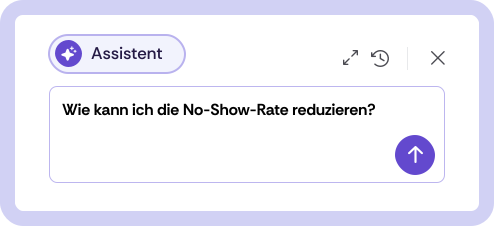
Oniva Assistent: Eingabefeld mit der Frage „Wie kann ich die No-Show-Rate reduzieren?“

Was ist der Oniva Assistent?

Der Oniva Assistent ist ein KI-gestützter Helfer in deiner Event Software. Du stellst deine Frage in eigenen Worten, und der Assistent antwortet im Chat.

Du kannst ihn für drei Dinge nutzen:

  • Eventdaten auswerten, zum Beispiel Anzahl Anmeldungen, Menüwahl oder No-Show-Rate
  • Tipps & Tricks für Einladungen, Reminder und ein besseres Teilnehmererlebnis
  • Anleitungen zur Konfiguration von Workspaces und Events, basierend auf den Artikeln dieses Helpdesks

‍

Assistent öffnen

  1. Öffne das Event, zu dem du eine Frage hast.
  2. Klicke in der oberen Navigation auf Assistent.
  3. Gib deine Frage in das Eingabefeld ein und sende sie ab.
  4. Für längere Auswertungen kannst du den Assistenten im Vollbildmodus nutzen.

Der Assistent ist auf jeder Seite von Oniva über die obere Navigation erreichbar.

‍

Der Assistent kennt dein Event

Wenn du den Assistenten innerhalb eines Events öffnest, kennt er den Kontext dieses Events. Du musst also nicht erklären, um welches Event es geht: «Wie viele Gäste haben sich angemeldet?» reicht.

Ein Event pro Gespräch: Der Assistent greift aktuell immer nur auf ein Event zu. Eventübergreifende Auswertungen sind noch nicht möglich, zum Beispiel:

  • Teilnehmerzahlen mehrerer Events vergleichen
  • Kennzahlen über alle Events eines Workspaces oder eines Jahres zusammenfassen

Möchtest du ein anderes Event auswerten, öffne dieses Event und stelle deine Frage dort. Für eventübergreifende Auswertungen nutzt du die Workspace Auswertung (aktuell noch ohne Assistent) und dessen Datenexport.

‍

Auf welche Daten greift der Assistent zu?

Der Assistent arbeitet mit Zahlen aus der Gästeliste, nicht mit den Personendaten deiner Gäste. Er kann also zählen und auswerten, aber keine einzelnen Personen nennen oder Listen mit Namen erstellen.

Der Assistent kann … Der Assistent kann nicht …
Anmeldungen, Absagen und RSVP-Status zählenNamen von Gästen nennen
Antworten aus dem Registrierungsformular auswerten, z. B. MenüwahlE-Mail-Adressen oder Telefonnummern anzeigen
Kennzahlen wie No-Show-Rate oder Check-in-Quote berechnenOrganisationen oder Funktionen einzelner Gäste anzeigen
Fragen zur Konfiguration des Events beantwortenGästelisten exportieren oder einzelne Gäste suchen
Der Assistent kann …
Anmeldungen, Absagen und RSVP-Status zählen
Antworten aus dem Registrierungsformular auswerten, z. B. Menüwahl
Kennzahlen wie No-Show-Rate oder Check-in-Quote berechnen
Fragen zur Konfiguration des Events beantworten
Der Assistent kann nicht …
Namen von Gästen nennen
E-Mail-Adressen oder Telefonnummern anzeigen
Organisationen oder Funktionen einzelner Gäste anzeigen
Gästelisten exportieren oder einzelne Gäste suchen

‍

Möchtest du wissen, welche Gäste z. B. vegetarisch gewählt haben, filtere die Gästeliste direkt im Event.

Beispiel-Fragen

Eventdaten auswerten

  • „Wie viele Gäste haben sich bisher angemeldet?“
  • „Wie viele Vegetarier nehmen am Event teil?“
  • „Wie hoch war die No-Show-Rate?“

Tipps & Tricks

  • „Wie reduziere ich die No-Show-Rate?“
  • „Wann sollte ich den Reminder versenden?“

Anleitungen

  • „Warum kann man sich für mein Event nicht mehr anmelden?“
  • „Wie richte ich Begleitpersonen bei der Registrierung ein?“
  • „Wie aktiviere ich E-Tickets für den Check-in?“

Tipp: Je genauer deine Frage, desto besser die Antwort. Nenne z. B. den Zeitraum, den Status oder das Feld im Registrierungsformular, das dich interessiert.

‍

Wichtig: Ergebnisse immer prüfen

Achtung: Der Oniva Assistent basiert auf künstlicher Intelligenz. Seine Antworten können unvollständig oder fehlerhaft sein. Prüfe Zahlen und Angaben deshalb immer, bevor du sie weitergibst oder Entscheidungen darauf stützt.

So prüfst du die Ergebnisse:

  • Zahlen: Vergleiche sie mit dem Dashboard oder der gefilterten Gästeliste des Events.
  • Anleitungen: Folge dem verlinkten Helpdesk-Artikel, wenn ein Schritt nicht wie beschrieben funktioniert.
  • Kritische Angaben: Kläre Angaben für Catering, Sicherheit oder Abrechnung immer mit den Originaldaten ab.

‍

Wie viele Fragen kann ich dem Assistenten stellen?

Je nach Lizenzstufe enthält deine Lizenz eine feste Anzahl AI-Credits pro Jahr. Wie viele das sind, siehst du in der Preisliste. Deinen aktuellen Verbrauch findest du im Mandanten-Dashboard. Sind deine Credits für das laufende Jahr aufgebraucht, kannst du beim Oniva Team weitere anfragen.

Download

War dieser Artikel hilfreich?

Häufig gestellte Fragen

Alles, was du zu diesem Thema wissen musst.
Kann der Assistent Events erstellen oder ändern?

Noch nicht. Das Erstellen und Bearbeiten von Events über den Assistenten ist in Entwicklung. Bis dahin führt er dich Schritt für Schritt durch die Einrichtung.

Die Zahl des Assistenten stimmt nicht mit dem Dashboard überein. Was nun?

Massgebend sind die Daten im Dashboard und in der Gästeliste. Formuliere deine Frage genauer, z. B. mit dem gewünschten Status. Bleibt die Abweichung, melde dich beim Oniva Support.

Warum nennt mir der Assistent keine Namen?

Der Assistent hat bewusst keinen Zugriff auf Personendaten wie Namen, E-Mail-Adressen oder Organisationen. So bleiben die Daten deiner Gäste geschützt. Einzelne Gäste findest du über die Gästeliste.

Hilfreiche Informationen für Event-Verantwortliche

Entdecke spannende Artikel rund um die Umsetzung von unvergesslichen Events.

Keine Antwort gefunden?

Wenn du die gewünschten Informationen nicht finden konntest, hilft dir unser Support-Team gerne weiter. Erstelle ein Ticket und wir melden uns so schnell wie möglich bei dir.
Zeit-Symbol
Supportzeiten
Montag bis Freitag, 08:00 Uhr bis 17:00 Uhr (ausgenommen gesetzliche Feiertage der Stadt Zürich)
Warn-Symbol
Cookies von Drittanbietern erforderlich
Die Sicherheitseinstellungen deines Browsers lassen keine Cookies von Drittanbietern zu. Bitte passe die Sicherheitseinstellungen deines Browsers an oder versuche einen anderen Browser, um diesen Inhalt zu sehen.
Warn-Symbol
Cookies von Drittanbietern erforderlich
Die Sicherheitseinstellungen deines Browsers lassen keine Cookies von Drittanbietern zu. Bitte passe die Sicherheitseinstellungen deines Browsers an oder versuche einen anderen Browser, um diesen Inhalt zu sehen.