Weihnachtsfeier planen: so organisierst du die Firmenfeier Schritt für Schritt

Marc Blindenbacher
27. Oktober 2026
•
8
Min


Entdecke, wie du den Auftritt deines Events in Oniva individuell gestalten und ganz nach deinen Wünschen anpassen kannst.

Unter Bearbeiten → Event-Website → Gestaltung legst du das Erscheinungsbild deiner Event-Website fest: Logo, Titelbild, Layout und Branding-Einstellungen.
Die Branding-Einstellungen übernimmt jedes Event standardmäßig aus dem Workspace. Du musst sie hier nur anpassen, wenn ein Event vom Standard abweichen soll. Für ein einheitliches Erscheinungsbild aller Events legst du sie am besten im Workspace fest.
Das Titelbild wird als Hauptbild auf der Event-Website angezeigt. Du kannst Events auch ohne Titelbild konfigurieren, dann erscheint der Titel des Events zuoberst und danach direkt die Beschreibung.
Empfohlenes Format:
Mehr Informationen zu Bildformaten und Optimierung findest du im Artikel zu Bildern.
Du kannst zwischen zwei Layouts für die Event-Website wählen:
Das Layout bestimmt, wie der Header-Abschnitt auf der Event-Website dargestellt werden.
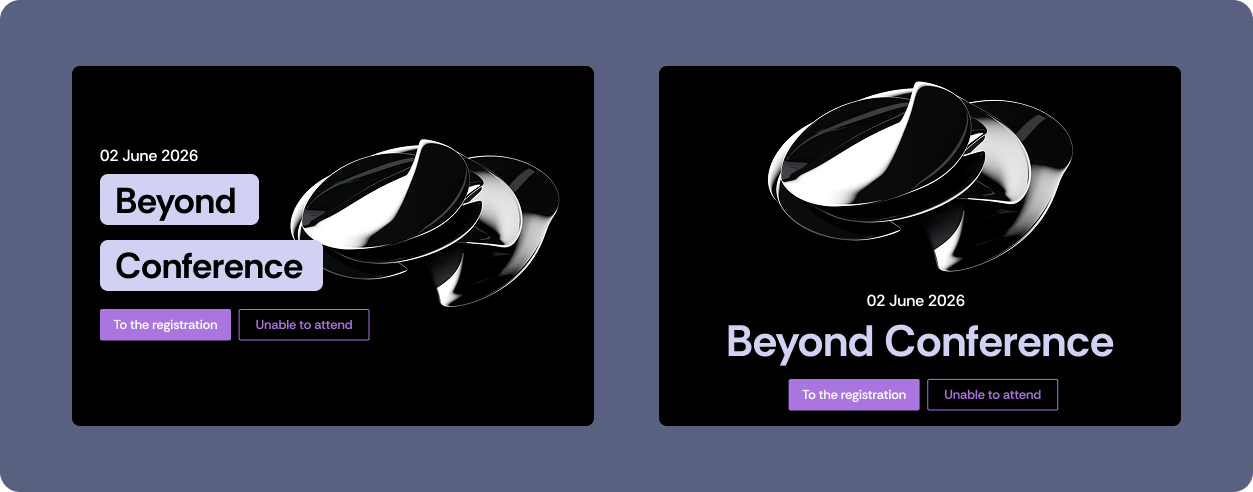
Neben dem Layout kannst du auch die gewünschte Farbpalette auswählen. Die darin verwendeten Farben werden aus den Branding-Einstellungen übernommen. Standardmäßig gelten die Branding-Einstellungen des Workspaces. Du kannst diese jedoch im folgenden Abschnitt individuell überschreiben.
TBD
Entdecke spannende Artikel rund um die Umsetzung von unvergesslichen Events.